So verbinden Sie sich auf dem Mac per RDP mit Windows
Hätten Sie im Jahr 2004 nach einem solchen Artikel gegoogelt, hätten Sie nichts gefunden, denn beide Betriebssysteme zeigten einander ziemlich die kalte Schulter. Heute sind Windows und Mac dank der Globalisierung und vieler anderer Faktoren jedoch viel näher zusammengerückt und offener geworden. Inzwischen können Sie sich von einem Mac (ab Version 10.10) problemlos mit Windows verbinden, dank des RDP-Clients, den Microsoft selbst im App Store veröffentlicht hat.
RDP. Erklärung
RDP oder Remote Desktop Protocol wurde von Microsoft entwickelt. Nun, nicht ganz: Es wurde von PictureTel gekauft und anschließend von dem genannten Unternehmen weiterentwickelt. Die Remotedesktopverbindung kann von jedem modernen Windows-Betriebssystem ab Windows XP aus aufgebaut werden. Sie verfügt über eine angenehme, benutzerfreundliche grafische Oberfläche und gewährt dem Benutzer vollen Zugriff auf den Server, sodass er Maus und Tastatur genauso verwenden kann, als säße er vor seinem Desktop-PC.
RDP war lange eine exklusive Software des Windows-Ökosystems, die sich außerhalb dieses Systems nicht nutzen ließ, zumindest bis Microsoft den passenden Client für macOS entwickelt hat.
Da es eine Client-Server-Architektur hat, ist der RDP-Client Ihr Desktop-PC und der Server der Endpunkt, den Sie erreichen möchten.
Das Wichtigste, das Sie sich merken sollten: Mit Windows 10 kann sich nur 1 Person gleichzeitig verbinden. Wenn Sie sich mit einem anderen Benutzer verbinden möchten, wird der bisherige Benutzer aufgefordert, seine aktuelle Sitzung zu beenden. Deshalb empfehlen wir immer, Server-Versionen des Betriebssystems zu verwenden, bei denen Sie in der Zahl der RDP-Verbindungen nicht eingeschränkt sind. Beachten Sie außerdem, dass beim Windows-Hosting nur 2 Verbindungen kostenlos sind. Wenn Sie mehr benötigen, müssen Sie dafür bezahlen.
Schritt-für-Schritt-Anleitung: So verbinden Sie sich von macOS aus mit Windows
Da es sich um eine proprietäre Technologie von Microsoft handelt, verfügt macOS über keine integrierte Software, um sich mit Windows zu verbinden (welch eine Blasphemie, oder?). Wie dem auch sei, hier sind die Schritte, wie Sie es schaffen.
Schritt 1: Öffnen Sie den App Store über das Dock oder über Launchpad => App Store

Schritt 2: Klicken Sie auf die Suche, geben Sie RDP ein und wählen Sie dann den RDP-Client von Microsoft (den roten)

Schritt 3: Wenn die Installation abgeschlossen ist, klicken Sie im Dock auf das Launchpad-Symbol, dann auf Microsoft Remote Desktop, und fügen Sie den Desktop, mit dem Sie sich verbinden möchten, über die Schaltfläche „+“ hinzu.

Schritt 4: Geben Sie die IP-Adresse des Servers ein, mit dem Sie sich verbinden möchten. Wenn Sie Login und Passwort festgelegt haben (wozu wir Ihnen dringend raten), geben Sie diese optional ebenfalls ein, damit Sie sie nicht bei jeder Verbindung mit dem System erneut eingeben müssen.
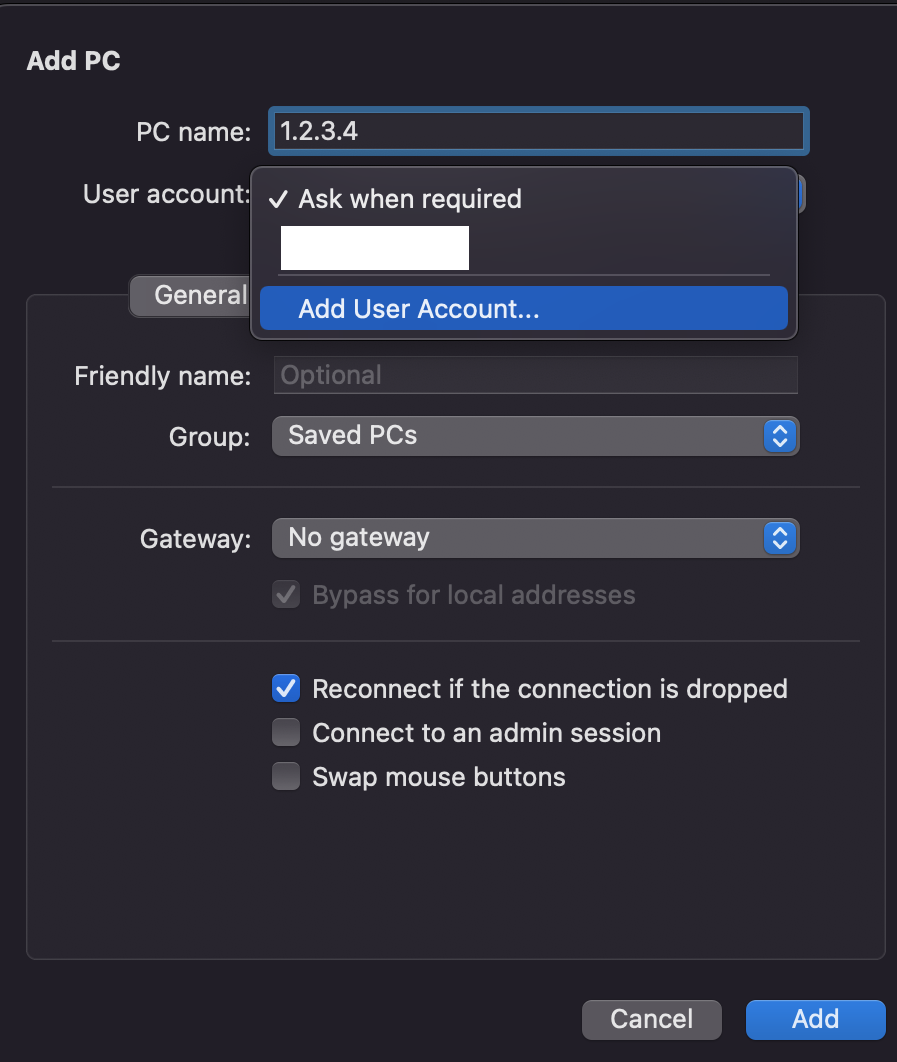
Das war's. Jetzt sollten Sie sich mit Ihrem Server verbinden können. Was aber, wenn Sie keine Verbindung herstellen können, weil RDP auf Ihrem Windows 10 nicht aktiviert ist?
Wie aktiviert man RDP unter Windows 10?
Eigentlich ist es gar nicht so schwer.
Schritt 1: Drücken Sie Strg+S, geben Sie „Remote Desktop Settings“ ein und klicken Sie darauf.
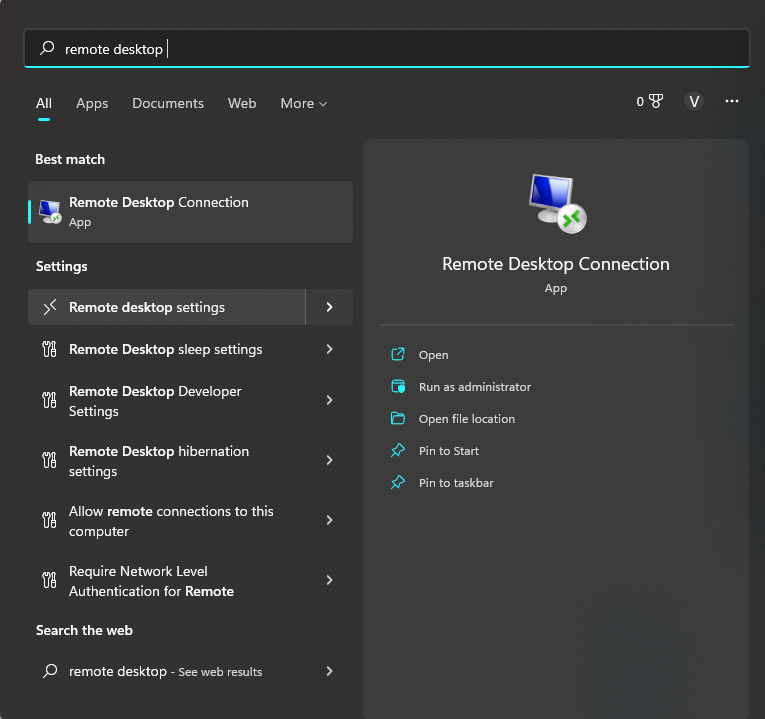
Schritt 2: Klicken Sie auf den Schalter „Enable Remote Desktop“ und anschließend auf „Confirm“.
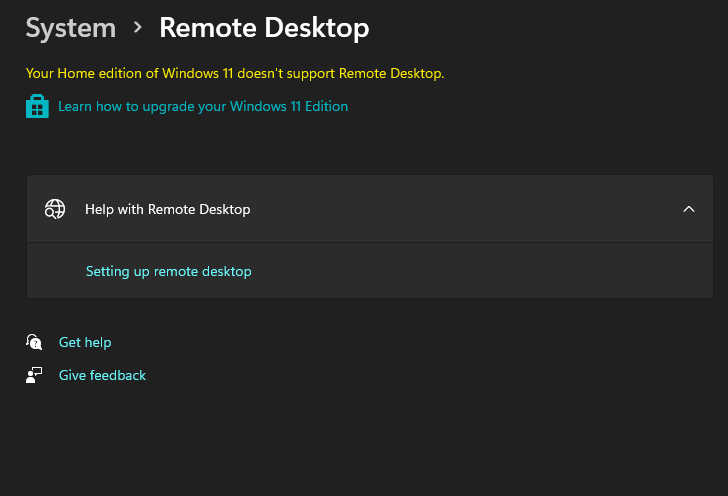
Stellen Sie sicher, dass Ihr Windows-Desktop-Betriebssystem mindestens die Edition Enterprise oder Pro ist, sonst erscheint ein solches Fenster.
Die Sicherheit Ihrer RDP-Verbindung verbessern
Dieser Artikel wäre ohne allgemeine Sicherheitshinweise nicht vollständig.
Komplexe Passwörter
Ja, komplexe Passwörter sind das A und O. Verwenden Sie etwas Kompliziertes, etwa Passwörter mit 12-20 Zeichen, die aus Klein- und Großbuchstaben, Ziffern und Sonderzeichen bestehen. Zum Beispiel:
- B@Ntt9rCYcD!bdd
- FmZgBja-Dy2Jta.
- iCUk49T.6.9eJ7s
Solche Passwörter lassen sich per Brute Force extrem schwer knacken. Sie haben vielleicht gehört, dass ein paar brandneue Nvidia GeForce RTX 4090 sie per Brute Force knacken können, aber glauben Sie uns: Für solche Passwörter brauchen selbst diese Ewigkeiten. Das ursprüngliche Experiment war darauf ausgelegt, ein Passwort mit 8 Zeichen zu knacken. 15 Zeichen sind doppelt so schwer, und mit jedem weiteren Zeichen steigt die benötigte Zeit zum Knacken exponentiell.
Fazit
Das war's also. Mit diesem kurzen Artikel können Sie schnell eine gesicherte RDP-Verbindung zu Ihrem Server einrichten. Das ist ein wesentlicher Schritt, wenn Sie automatisierte Tools auf einem günstigen SEO-VPS betreiben und sicherstellen möchten, dass Ihre Daten geschützt bleiben.
Bestellen Sie Ihren Windows Server unbedingt beim Besten, ähm, bei uns: BlueVPS. 🙂 Wir arbeiten rund um die Uhr und sind per LiveChat erreichbar.
Blog