Wie erstellt man eine Datei in der Eingabeaufforderung? (cmd Datei erstellen)
Zwar ist es üblich, Dateien über die grafische Benutzeroberfläche zu erstellen, doch gibt es eine schnellere und effizientere Methode – die Verwendung der Befehlszeile. Auch wenn dies nicht unbedingt erforderlich ist, handelt es sich um eine nützliche Fähigkeit für jeden, der mit Windows arbeitet. Ganz gleich, ob Sie Skripte erstellen, Aufgaben automatisieren oder einfach nur die Eingabeaufforderung bevorzugen: Die Fähigkeit, Dateien in der Windows-Eingabeaufforderung zu erstellen, kann Ihre Produktivität und Ihren Arbeitsablauf erheblich verbessern.
Durch das Erstellen von Dateien in der CMD können Sie das Dateisystem Ihres Computers effizient verwalten und so schnell Dateien und Ordner anlegen, ohne sich durch mehrere Menüs oder Dialogfelder navigieren zu müssen. Ganz gleich, ob Sie eine Datei oder einen Ordner erstellen möchten – die CMD-Befehle stehen Ihnen dabei zur Seite. In diesem Beitrag führen wir Sie durch den Prozess der Verwendung von CMD-Befehlen zum Erstellen von Dateien und Ordnern. Wenn Sie wissen möchten, wie Sie unter Windows 11 eine Datei in der CMD erstellen, lesen Sie weiter.
Entdecken Sie wichtige Windows-Befehle
Schöpfen Sie das volle Potenzial Ihres Windows-Systems aus! Klicken Sie hier, um wichtige Windows-Befehle zu entdecken, mit denen Sie Ihre täglichen Aufgaben optimieren können. Ganz gleich, ob Sie Windows-Neuling oder erfahrener Nutzer sind – unser ausführlicher Leitfaden hilft Ihnen dabei, sich effizienter im Betriebssystem zurechtzufinden.
Lernen Sie versteckte Funktionen kennen, entdecken Sie zeitsparende Tastenkombinationen und erhalten Sie Expertentipps. Beginnen Sie noch heute, Windows zu meistern!
Wie erstellt man eine Datei mit CMD? (Schritt-für-Schritt-Anleitung: Datei mit CMD erstellen)
Die Windows-Eingabeaufforderung (CMD) bietet eine schnelle und effiziente Möglichkeit, Dateien und Ordner zu erstellen, und ist damit ein wertvolles Werkzeug für Automatisierung, Skripterstellung und die Erstellung zahlreicher Dateien auf einmal. Dadurch entfällt die Notwendigkeit grafischer Benutzeroberflächen, was Ihnen hilft, Zeit zu sparen und Ihre Produktivität zu steigern. In dieser Anleitung zeigen wir Ihnen, wie Sie mit CMD unter Windows 10 Dateien erstellen:
Schritt 1: Öffnen Sie das Startmenü.
Schritt 2: Geben Sie in die Suchleiste „Cmd“ ein.
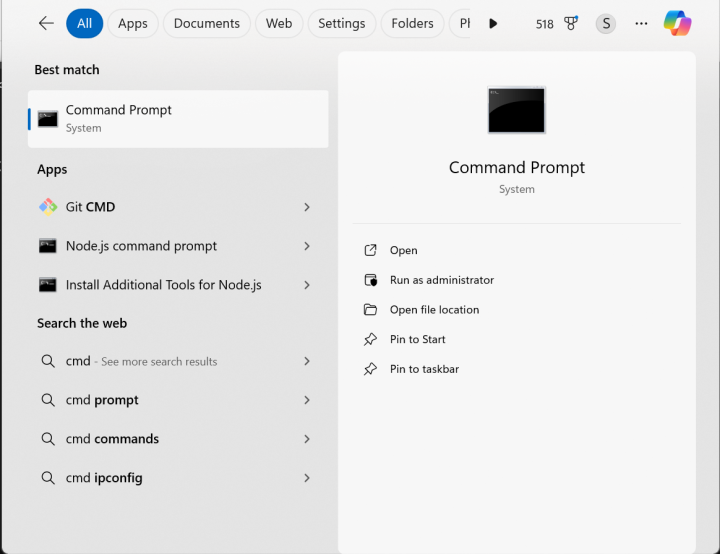
Schritt 3: Drücken Sie die Eingabetaste, um die Eingabeaufforderung zu öffnen.
Schritt 4: Geben Sie dir ein und drücken Sie die Eingabetaste. Dadurch wird der Inhalt des aktuellen Verzeichnisses aufgelistet, sodass Sie einen Überblick über die Dateien und Ordner erhalten.
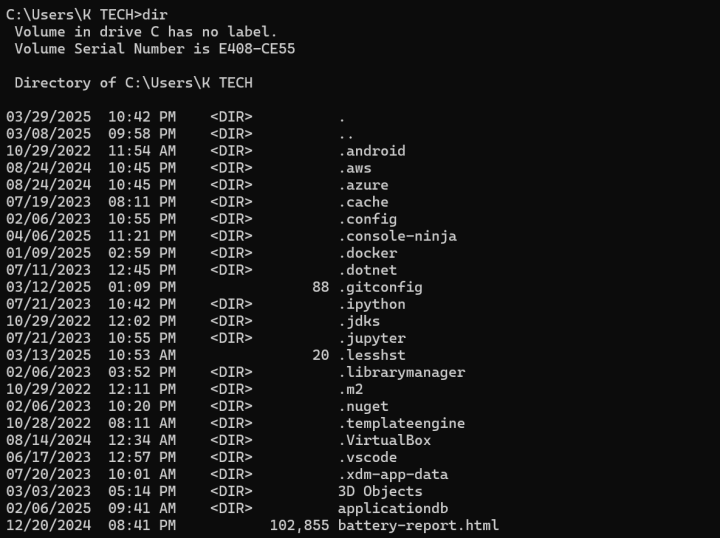
Schritt 5: Geben Sie cd Downloads ein und drücken Sie die Eingabetaste, um zu Ihrem Ordner „Downloads“ zu wechseln.

Schritt 6: Geben Sie mkdir test ein und drücken Sie die Eingabetaste. Dadurch wird auf Ihrem Desktop ein Ordner mit dem Namen „test“ erstellt.
Schritt 7: Minimieren Sie das Fenster der Eingabeaufforderung vorerst.
Schritt 8: Wechseln Sie zu Ihrem Ordner „Downloads“, um zu überprüfen, ob der Ordner „test“ erstellt wurde.
Schritt 9: Kehren Sie zur Eingabeaufforderung zurück.
Schritt 10: Geben Sie cd test ein und drücken Sie die Eingabetaste. Dadurch wechseln Sie in den neu erstellten Ordner „test“.
Schritt 11: Geben Sie notepad test.txt ein und drücken Sie die Eingabetaste. Dadurch wird der Notizblock geöffnet und eine Datei namens „test.txt“ im Ordner „test“ erstellt. Klicken Sie auf „Ja“, wenn Sie dazu aufgefordert werden.
Schritt 12: Geben Sie in der Notepad-Datei folgenden Text ein: „Dies ist meine erste Datei, die mithilfe der Eingabeaufforderung erstellt wurde.“
Schritt 13: Klicken Sie auf „Datei“ und wählen Sie „Speichern“, um die Datei zu speichern.
Schritt 14: Schließen Sie die Notepad-Datei und kehren Sie zur Eingabeaufforderung zurück.
Schritt 15: Geben Sie „test.txt“ ein und drücken Sie die Eingabetaste. Dieser Befehl zeigt den Inhalt der Datei „test.txt“ in der Eingabeaufforderung an.
Schritt 16: Herzlichen Glückwunsch! Sie haben erfolgreich eine Datei mithilfe von CMD-Befehlen unter Windows erstellt.
Wie erstellt man eine Datei in CMD? (5 Befehle zum Erstellen von Dateien in CMD)
Die Windows-Eingabeaufforderung bietet mehrere schnelle Methoden, um Textdateien direkt über die Befehlszeile zu erstellen – ohne dass Sie eine grafische Benutzeroberfläche öffnen müssen. Sehen wir uns einige verschiedene Befehle an, mit denen Sie Dateien im Handumdrehen erstellen können.
Methode 1: So erstellen Sie eine Datei in der Eingabeaufforderung mit dem Befehl „echo“ (Datei über die Befehlszeile erstellen)
Schritt 1: Starten Sie die Eingabeaufforderung
Drücken Sie Win + R, geben Sie „cmd“ ein und drücken Sie die Eingabetaste, um das Fenster der Eingabeaufforderung zu öffnen.
Schritt 2: Datei mit CMD erstellen
Führen Sie den folgenden Befehl aus, um eine Textdatei namens Rapture.txt zu erstellen, die eine Leerzeile enthält:
echo. > Rapture.txtDadurch wird die Datei in Ihrem aktuellen Verzeichnis erstellt. Sie können auch eigenen Inhalt wie folgt hinzufügen:
echo This is a test file. > Rapture.txtErfolg! Sie haben mit dem Befehl echo eine Textdatei erstellt.
Methode 2: So erstellen Sie eine Datei in der Eingabeaufforderung mit dem Befehl copy con
Schritt 1: Geben Sie Folgendes in die Eingabeaufforderung ein:
copy con Rapture.txtSchritt 2: Geben Sie den Inhalt Ihrer Datei ein, drücken Sie anschließend STRG + Z und anschließend die Eingabetaste, um die Datei zu speichern.
Dieser Befehl erstellt und speichert eine Datei namens Rapture.txt im aktuellen Ordner mit dem Inhalt, den Sie manuell eingegeben haben.
Gut gemacht! Ihre Datei wurde gespeichert, ohne dass Sie einen Editor öffnen mussten.
Methode 3: Verwendung des Befehls notepad
Dieser Befehl öffnet den Editor und erstellt entweder eine neue Datei oder bearbeitet eine bereits vorhandene.
notepad Rapture.txt
- Geben Sie Ihren Inhalt im Editor ein.
- Drücken Sie STRG + S, um zu speichern, und schließen Sie anschließend das Fenster.
Einfach und effektiv! Sie haben über die Eingabeaufforderung (CMD) mithilfe von Notepad eine Datei erstellt oder geändert.
Methode 4: Erstellen einer Datei mit einer bestimmten Größe mithilfe von „fsutil“
Wenn Sie eine leere Datei mit einer bestimmten Größe erstellen möchten, verwenden Sie folgenden Befehl:
$ fsutil file createnew Rapture.txt 10Dadurch wird eine Datei namens „Rapture.txt“ mit einer Größe von 10 Byte erstellt.
Hinweis: Für diesen Befehl sind möglicherweise Administratorrechte erforderlich.
Mit „fsutil“ erstellte Datei mit exakter Größe.
Methode 5: Verwenden Sie „type nul“, um eine leere Datei zu erstellen
Um sofort eine vollständig leere Datei zu erstellen, führen Sie Folgendes aus:
type nul > Rapture.txtDadurch wird im aktuellen Verzeichnis eine leere Textdatei mit dem Namen „Rapture.txt“ erstellt.
Schnell und einfach – Ihre leere Datei ist fertig!
Wie erstellt man eine leere Datei mit der Eingabeaufforderung unter Windows? (Datei mit der Eingabeaufforderung erstellen)
Das Erstellen einer leeren Datei über die Eingabeaufforderung in Windows 11 ist ein einfacher Vorgang. Befolgen Sie einfach die folgenden Schritte:
Schritt 1: Öffnen Sie die Eingabeaufforderung
Starten Sie zunächst die Eingabeaufforderung. Geben Sie dazu „Eingabeaufforderung“ in die Suchleiste des Startmenüs ein und drücken Sie die Eingabetaste.
Schritt 2: Wechseln Sie in das gewünschte Verzeichnis
Navigieren Sie anschließend zu dem Ordner, in dem Sie die leere Datei erstellen möchten. Verwenden Sie den Befehl „cd“, gefolgt vom Ordnerpfad. Zum Beispiel:
cd C:\Users\YourName\DesktopSchritt 3: Erstellen einer leeren Datei mit dem Umleitungsoperator
Um eine leere Datei zu erstellen, verwenden Sie das Umleitungssymbol „>“, gefolgt vom Dateinamen. So geht’s:
> emptyfile.txtAlternativ können Sie Folgendes verwenden:
type nul > emptyfile.txtSchritt 4: Überprüfen Sie die Datei
Führen Sie den Befehl „dir“ aus, um den Inhalt des Verzeichnisses aufzulisten und zu überprüfen, ob die neue Datei erstellt wurde:
dirDas war’s! Sie haben erfolgreich eine leere Datei mit CMD unter Windows erstellt.
Wie erstellt man eine Textdatei mit CMD unter Windows?
Das Erstellen einer Textdatei über die Eingabeaufforderung (CMD) unter Windows ist ganz einfach. Befolgen Sie einfach diese Schritte:
Schritt 1: Öffnen Sie die Eingabeaufforderung
Drücken Sie die Windows-Taste, geben Sie cmd in die Suchleiste ein und drücken Sie die Eingabetaste. Dadurch wird das Fenster der Eingabeaufforderung geöffnet.
Schritt 2: Wechseln Sie in das gewünschte Verzeichnis
Verwenden Sie den Befehl „cd“, um in den Ordner zu wechseln, in dem die neue Datei gespeichert werden soll. Zum Beispiel:
cd DesktopDadurch wird das Arbeitsverzeichnis auf Ihren Desktop umgestellt.
Schritt 3: Erstellen Sie eine neue Textdatei
Sie können den Notizblock über die Eingabeaufforderung (CMD) verwenden, um eine Datei zu erstellen. Geben Sie Folgendes ein:
notepad filename.txtErsetzen Sie „Dateiname“ durch den gewünschten Namen für Ihre Datei. Der Notizblock wird mit einem leeren Dokument geöffnet.
Schritt 4: Fügen Sie Inhalt hinzu und speichern Sie die Datei
Geben Sie Ihren Inhalt in das Notizblock-Fenster ein. Drücken Sie anschließend Strg + S oder wählen Sie Datei > Speichern, wählen Sie einen Speicherort und einen Dateinamen (falls erforderlich) aus und klicken Sie auf Speichern.
Schritt 5: Notepad schließen
Schließen Sie Notepad nach dem Speichern. Ihre Textdatei wurde nun erstellt und im ausgewählten Verzeichnis gespeichert.
Wie erstellt man eine Textdatei in einem Ordner mithilfe von CMD? (CMD-Datei erstellen)
Sie können eine Textdatei auch direkt in einem Ordner mithilfe eines einfachen „echo“-Befehls erstellen.
1. Starten Sie CMD wie zuvor. Navigieren Sie mit dem Befehl „cd“ zu dem Verzeichnis, in dem sich Ihr Ordner befindet. Zum Beispiel:
cd Desktop2. Erstellen Sie die Datei im Ordner mit diesem Befehl:
echo. > foldername\filename.txtErsetzen Sie „Ordnername“ durch den Namen Ihres Ordners und „Dateiname“ durch den gewünschten Dateinamen.
3. Verwenden Sie den Befehl „dir“, um zu überprüfen, ob die Datei erstellt wurde:
dirIhre Datei befindet sich nun im Zielordner. Sie können sie mit einem beliebigen Texteditor öffnen und bearbeiten oder mithilfe weiterer Befehlszeilentools ändern.
Fazit
Das Erlernen der Erstellung von Dateien und Ordnern über die Eingabeaufforderung bietet eine schnelle und effiziente Möglichkeit, Ihr System zu verwalten. Ganz gleich, ob Sie Anfänger oder erfahrener Benutzer sind – die Verwendung von „CMD create file“ hilft Ihnen dabei, Ihren Arbeitsablauf zu optimieren.
Mit diesem Wissen verfügen Sie nun über ein solides Verständnis dafür, wie Sie unter Windows 10 Dateien in der CMD erstellen, sodass Sie Aufgaben der Dateiverwaltung über das Terminal effektiver bewältigen können.
BlueVPS bietet blitzschnelle KVM-VPS-Bereitstellung mit sofortiger Einrichtung an 20 Standorten weltweit, sodass Sie ohne Verzögerung loslegen können. Dank bequemem Fernzugriff und voller Kontrolle war die Verwaltung Ihres virtuellen Servers noch nie so einfach. Ganz gleich, ob Sie Linux oder Windows bevorzugen – BlueVPS unterstützt beide Betriebssysteme und bietet Zugriff auf alle gängigen Control Panels. Basierend auf der KVM-Virtualisierungstechnologie verfügt jeder VPS über 100 % dedizierte Ressourcen, was eine konstante Leistung und Zuverlässigkeit garantiert. Mit einem Kundensupport rund um die Uhr ist BlueVPS die perfekte Lösung für Entwickler, Unternehmen und Power-User, die Geschwindigkeit, Kontrolle und einen zuverlässigen Service benötigen.
Blog