So ermitteln Sie die Betriebssystemversion über die Kommandozeile unter Windows, CentOS, Linux und Ubuntu
Wann immer Sie eine Software aktualisieren oder eine neue kaufen möchten, müssen Sie Ihre Betriebssystemversion kennen. Das ist wichtig, wenn Ihr Gerät einwandfrei funktionieren soll.
Heutzutage ist das kein Geheimnis. Es gibt viele Möglichkeiten herauszufinden, welche Betriebssystemversion Sie haben. Dafür lassen sich zahlreiche Kommandozeilen-Tools verwenden. Es gibt viele CMD-Befehle, die Sie nutzen können.
Der Befehl Ver zeigt Ihnen zum Beispiel die Version des Betriebssystems an. Der Befehl Systeminfo informiert Sie über Ihr Service Pack, die Edition, die Build-Nummer Ihres Betriebssystems und so weiter.
Sehen wir uns nun an, wie Sie die Betriebssystemversion der am häufigsten genutzten Betriebssysteme über die Kommandozeile ermitteln.
Betriebssystemversion unter Windows ermitteln
Die Betriebssystemversion wird mit dem Befehl „Ver“ angezeigt.

Manchmal benötigen Sie auch weitere Informationen. Diese erhalten Sie mit anderen Befehlen.
Der Befehl „Systeminfo“ zeigt Ihnen das Service Pack und viele weitere Daten zu Ihrem Betriebssystem an. Diese Daten lassen sich mit dem Befehl „findstr“ filtern. Sehen wir uns nun alles im Detail an.
Schritt 1
- Drücken Sie die Windows-Taste und R. Dadurch öffnet sich das Dialogfeld „Ausführen“.
- Geben Sie nun cmd ein. Klicken Sie auf „OK“. Die Eingabeaufforderung wird geöffnet.
- In der ersten Zeile sehen Sie die Version des Windows-Betriebssystems.
- Sehen wir uns nun an, wie Sie weitere Informationen über Ihr System erhalten. Führen Sie dazu den folgenden Befehl aus:

Im Folgenden einige Beispiele.
Beispiel 1

Beispiel 2
Windows 7
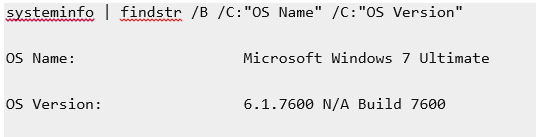
Wenn Sie weitere Daten erhalten möchten, verwenden Sie bei der findstr-Suche OS. Sie erhalten dann deutlich mehr Daten:

Betriebssystemversion unter Linux ermitteln
Unter Linux können Sie den Release-Befehl verwenden. Folgen Sie der Anleitung.
Schritt 1
Öffnen Sie die Bash-Shell. Wenn Sie einen Remote-Server verwenden, nutzen Sie den SSH-Login.
Schritt 2
Anschließend liefert Ihnen jeder dieser Befehle die benötigten Informationen:
- cat /etc/os-release
- lsb_release -a
- hostnamectl
Mit dem Befehl uname -r ermitteln Sie die Version des Linux-Kernels.
Betriebssystem unter CentOS/Ubuntu ermitteln
Die vorherige Anleitung lässt sich problemlos auch für CentOS und Ubuntu verwenden.
Die Hauptversion lässt sich über die Release-Datei prüfen. Führen Sie dazu den folgenden Befehl aus:
- cat /etc/os-release
Sie erhalten den Namen des Betriebssystems. Außerdem werden die Hauptversion und weitere relevante Informationen angezeigt.

Wenn Sie die vollständigen Release-Daten prüfen möchten, führen Sie den folgenden Befehl aus:
- cat /etc/centos-release
Nun erhalten Sie die vollständigen Release-Daten, einschließlich der Haupt- und Nebenversionsnummer sowie der Build-Nummer (Datum).

Eine weitere Möglichkeit ist der Befehl hostnamectl. Er fragt den Hostnamen und andere Einstellungen ab und ändert sie. Er zeigt sogar das Linux-Kernel-System an.
Um die Daten mit dem Befehl hostnamectl abzurufen, führen Sie also den Befehl aus, und alle Daten werden angezeigt. Auf unserer Website können Sie unsere Preise einsehen und einen Windows-VPS kaufen.
Blog