So erhalten Sie mehr RDP-Verbindungen auf Ihrem Windows Server
Wie Sie vielleicht wissen, nutzen die meisten, die Server mit Windows-Betriebssystem bestellen, diese für virtuelle Desktops oder virtuelle Büros. Wenn Sie einen Windows Server für Ihr virtuelles Büro bestellen, müssen Sie genügend RDP-Verbindungen (Remote Desktop Protocol) für Ihre Mitarbeiter einrichten, damit diese sich mit ihren Arbeitsplätzen verbinden können. Wie Sie wissen, erlaubt Windows Server standardmäßig nur zwei RDP-Verbindungen, das heißt, wenn Sie sich mit einem weiteren Benutzer verbinden, geht die vorherige Sitzung verloren. Um dieses Problem zu umgehen und die Anzahl der Verbindungen zu erhöhen, die praktisch unbegrenzt ist, müssen Sie bestimmte Anpassungen im System vornehmen.
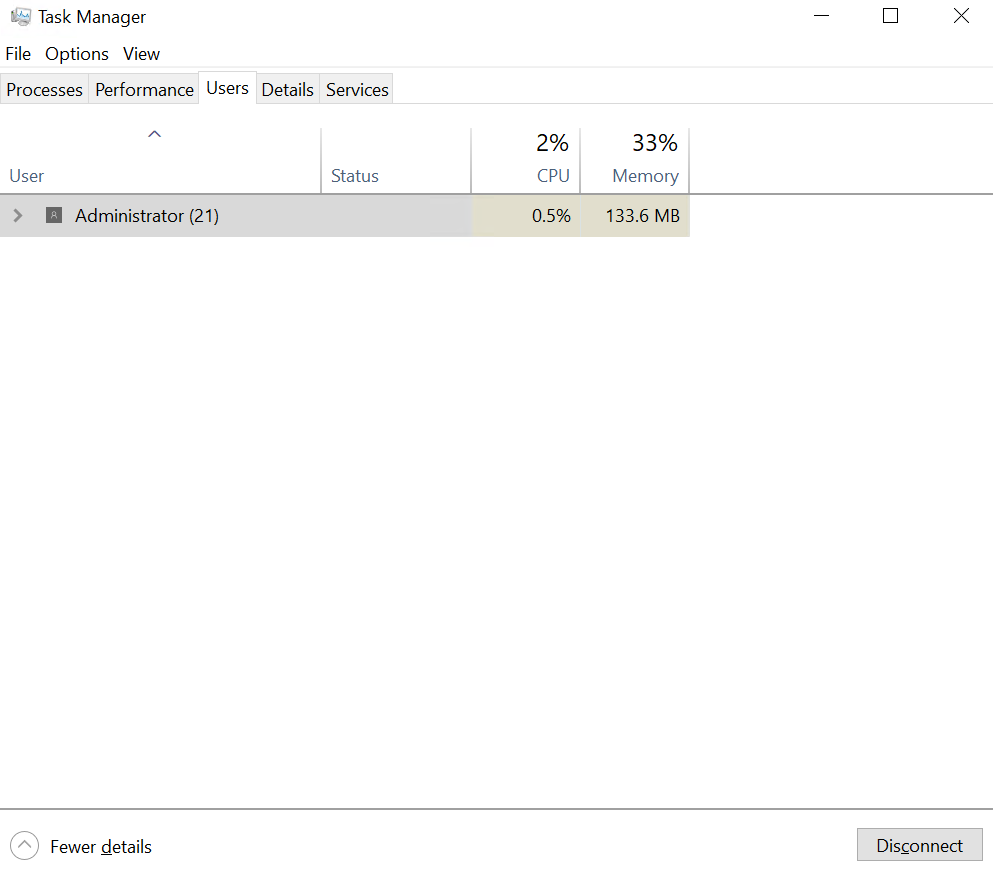
Zunächst müssen Sie prüfen, ob der Remotedesktopdienst auf Ihrem Server aktiviert ist. Drücken Sie dazu Windows+S, um die Suche zu öffnen, und geben Sie „Remote Desktop Settings“ ein.
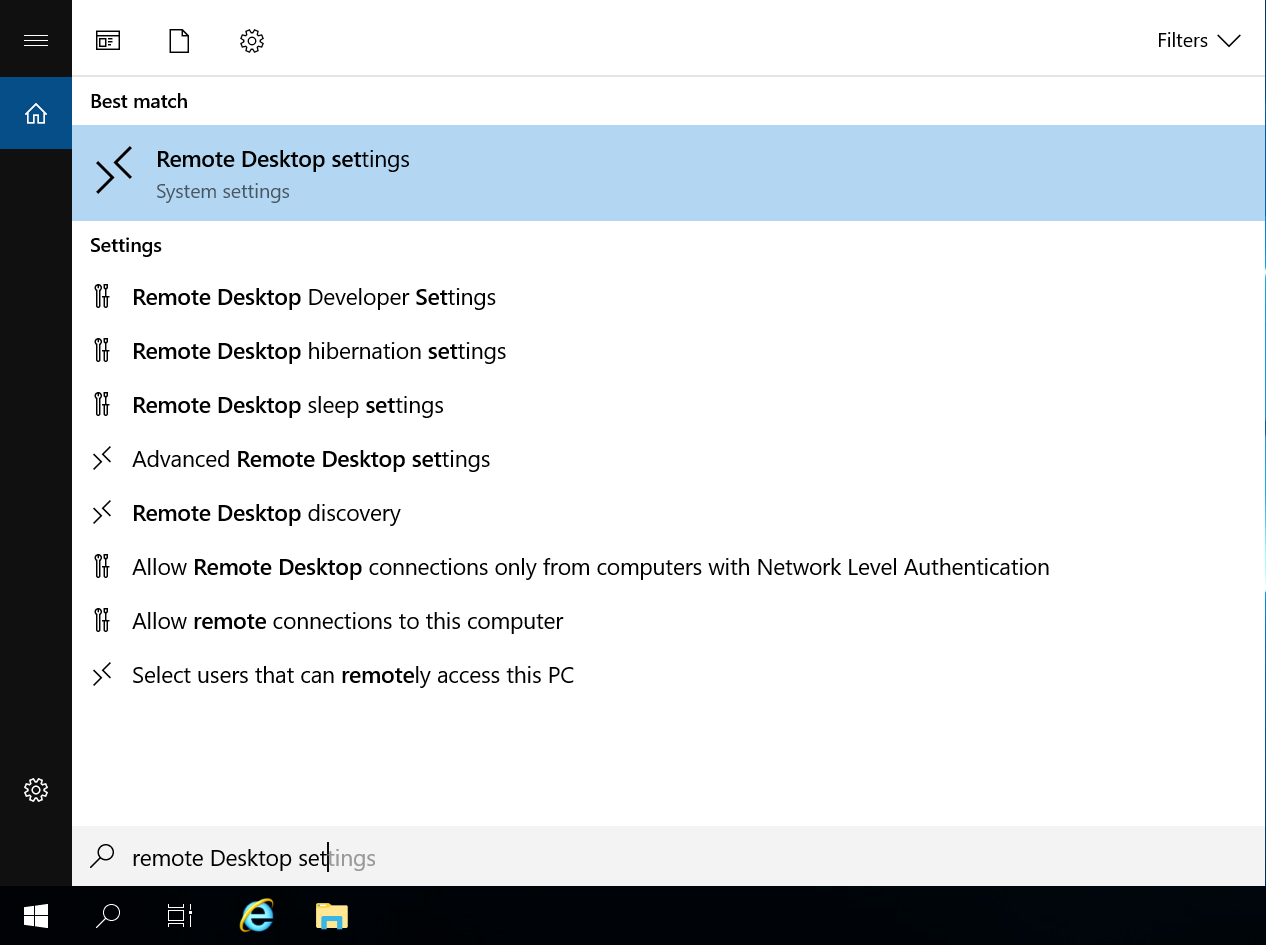
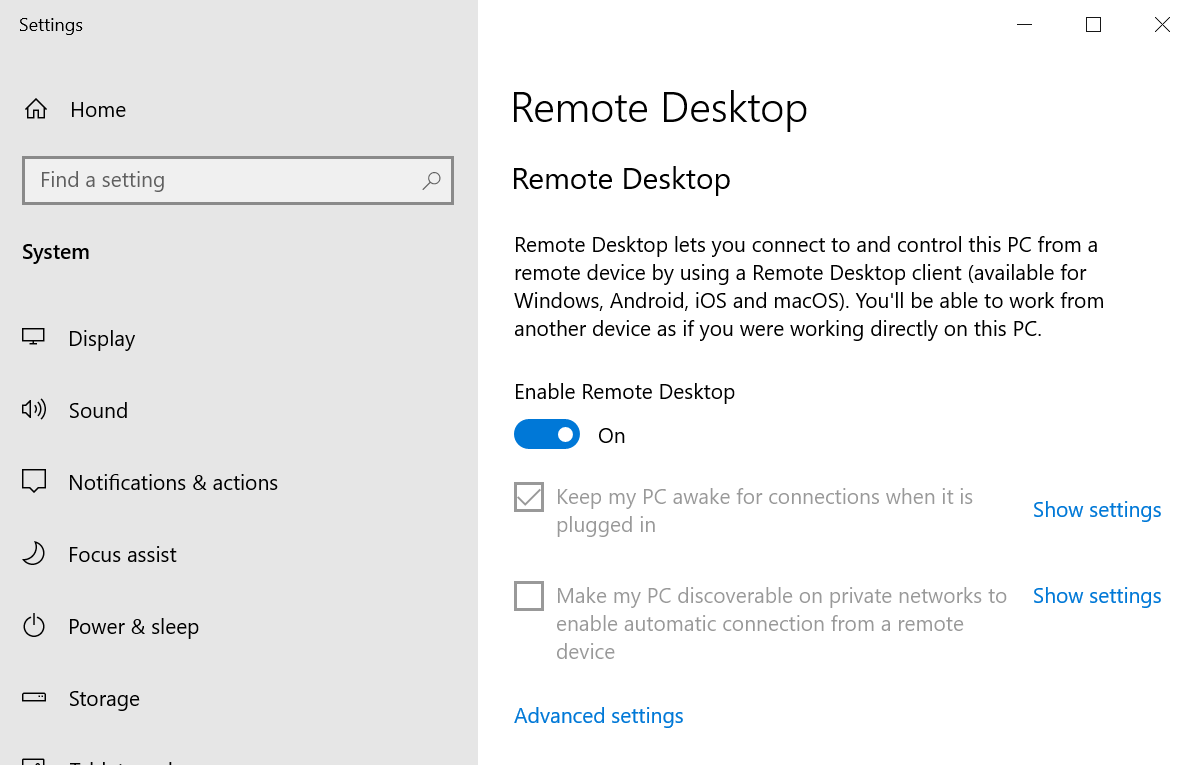
Prüfen Sie, ob „Enable“ auf „ON“ gesetzt ist.
Mehrere RDP-Verbindungen aktivieren
Die Anleitung dazu ist ziemlich einfach.
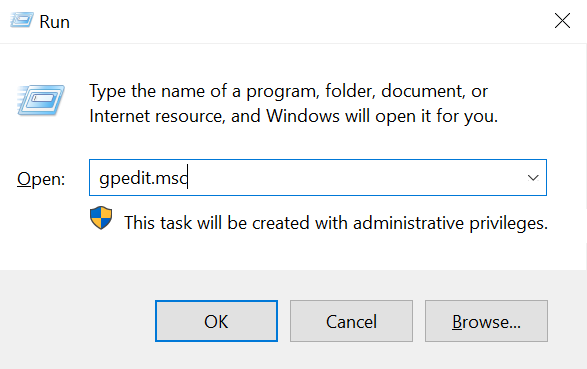
- Drücken Sie auf dem Server Win+R, um „Run“ zu öffnen.
- Geben Sie Folgendes ein: gpedit.msc
- Wechseln Sie zu Computer Configuration/Administrative Templates/Windows Components/Remote Desktop Services/Remote Desktop Session Host/Connections
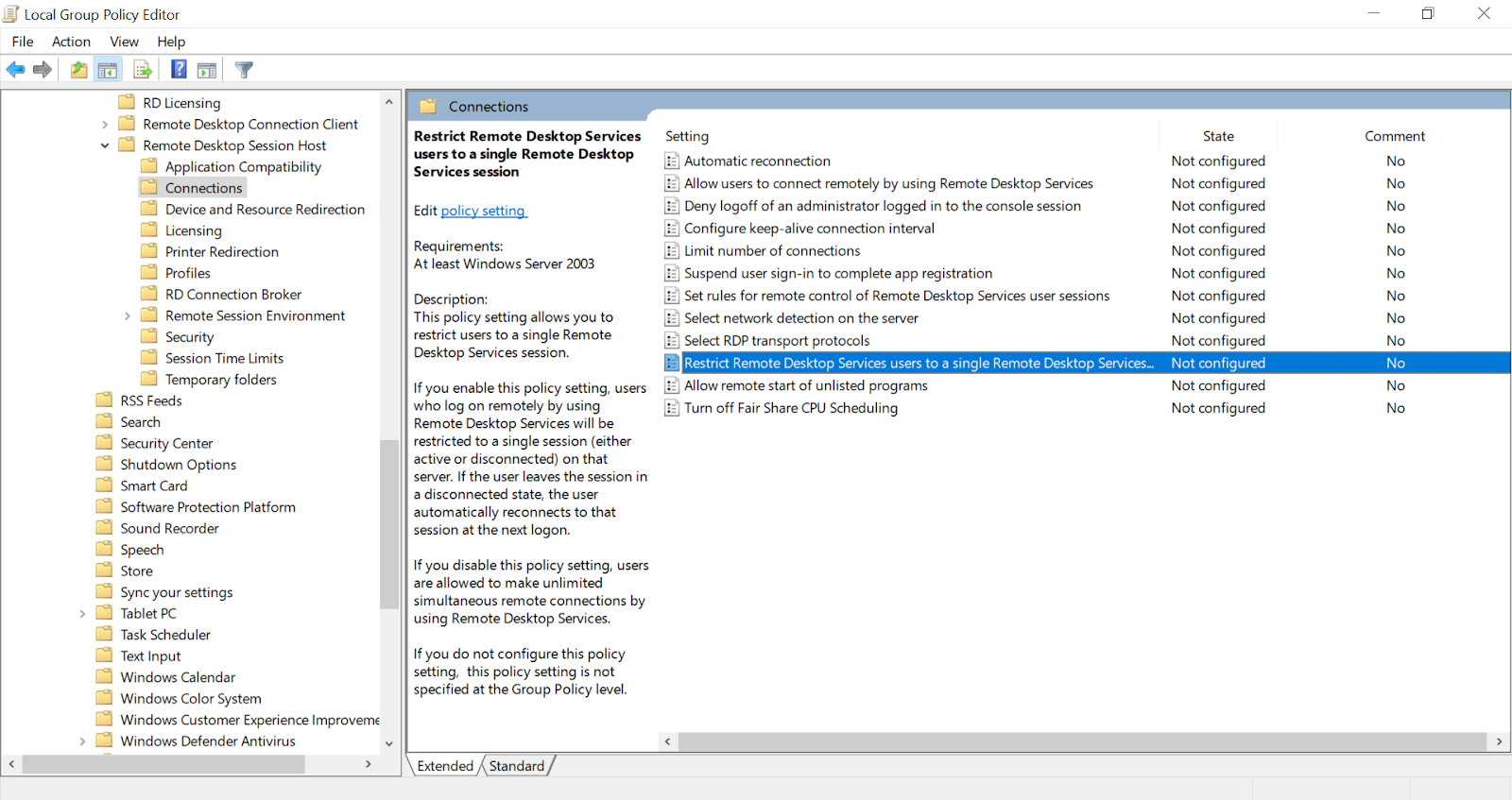
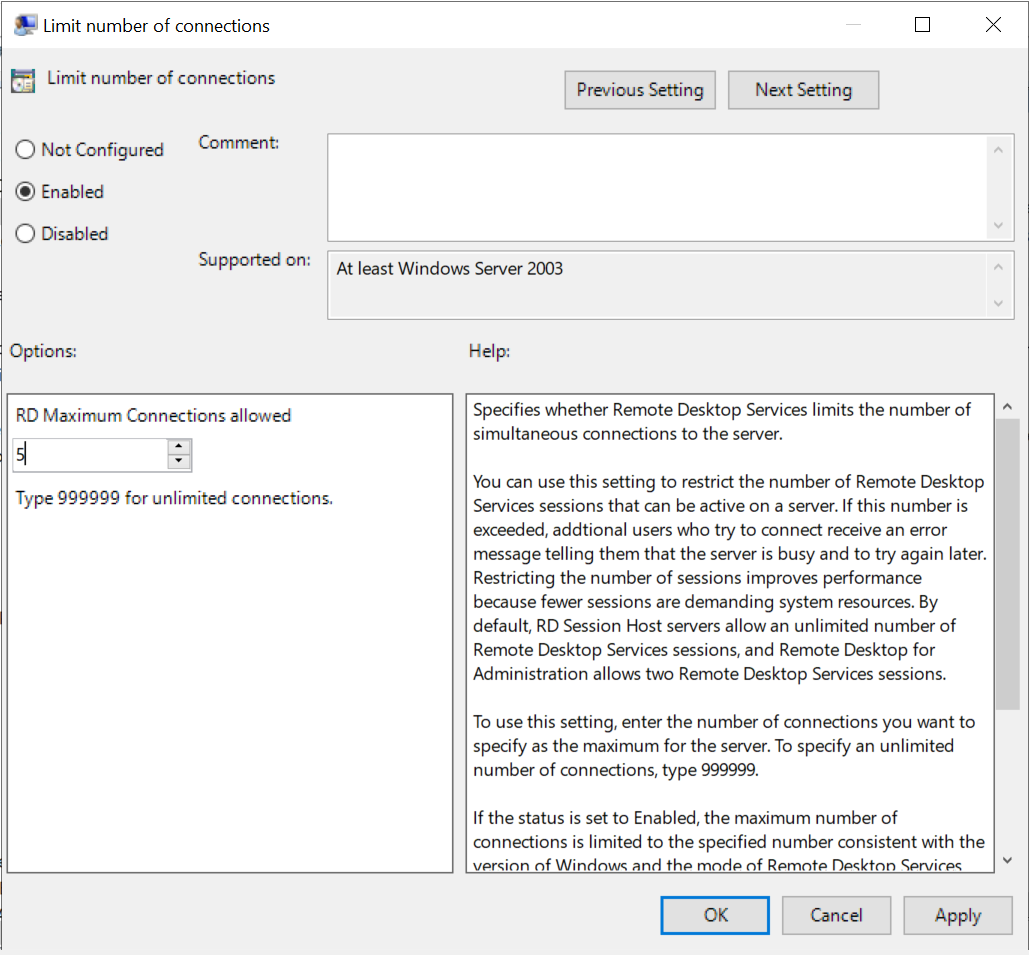
- Hier müssen wir 2 Dateien anpassen. Die erste ist Limit Number of Connections. Wir setzen sie zum Beispiel auf 5.
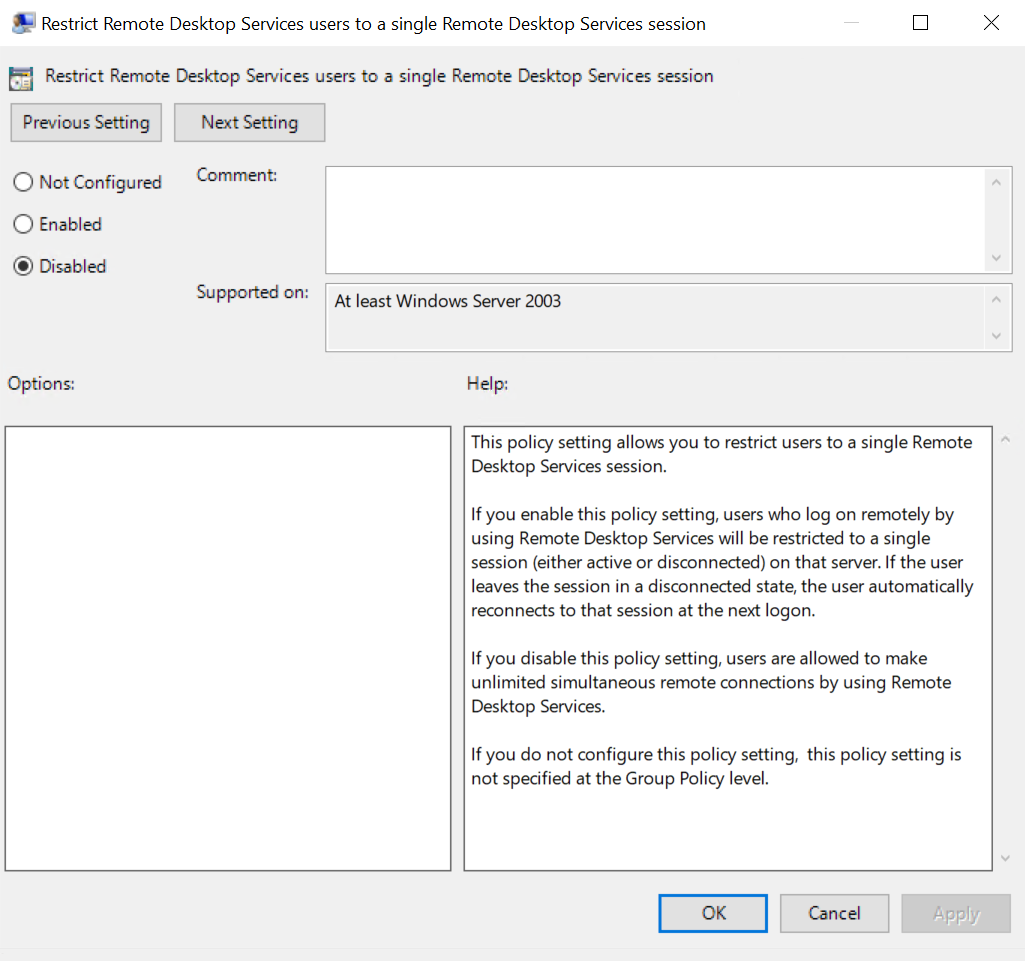
Die zweite ist Restrict Remote Desktop Services users to a single Remote Desktop Services session. Setzen Sie sie auf Disabled.
Jetzt legen wir weitere Benutzer für unser virtuelles Büro an.
Neue RDP-Benutzer anlegen
- Drücken Sie erneut Win+R und geben Sie compmgmt.msc ein, um „Computer Management“ zu öffnen.
- Wechseln Sie zu System Tools/Local Users and Groups/Users
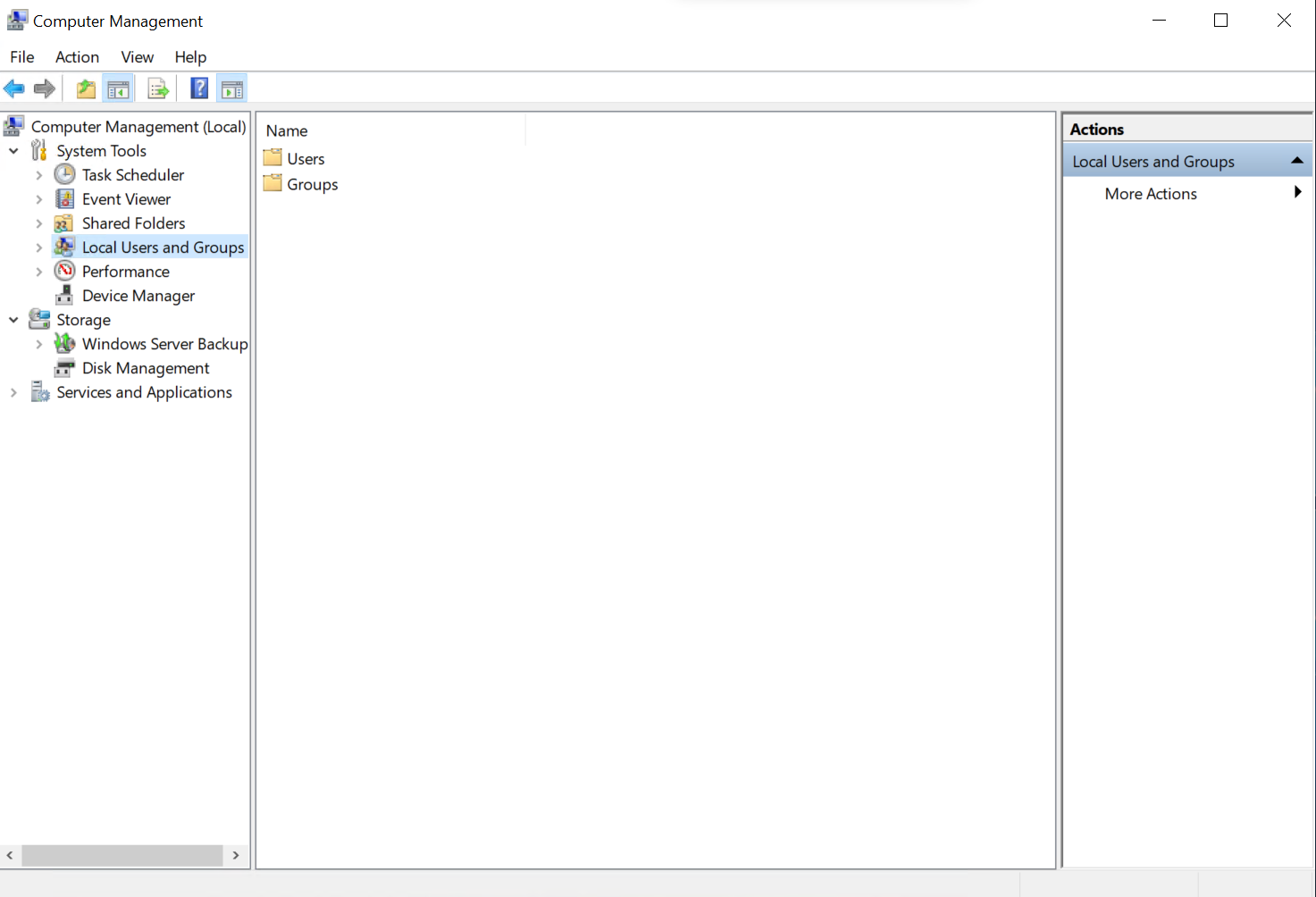
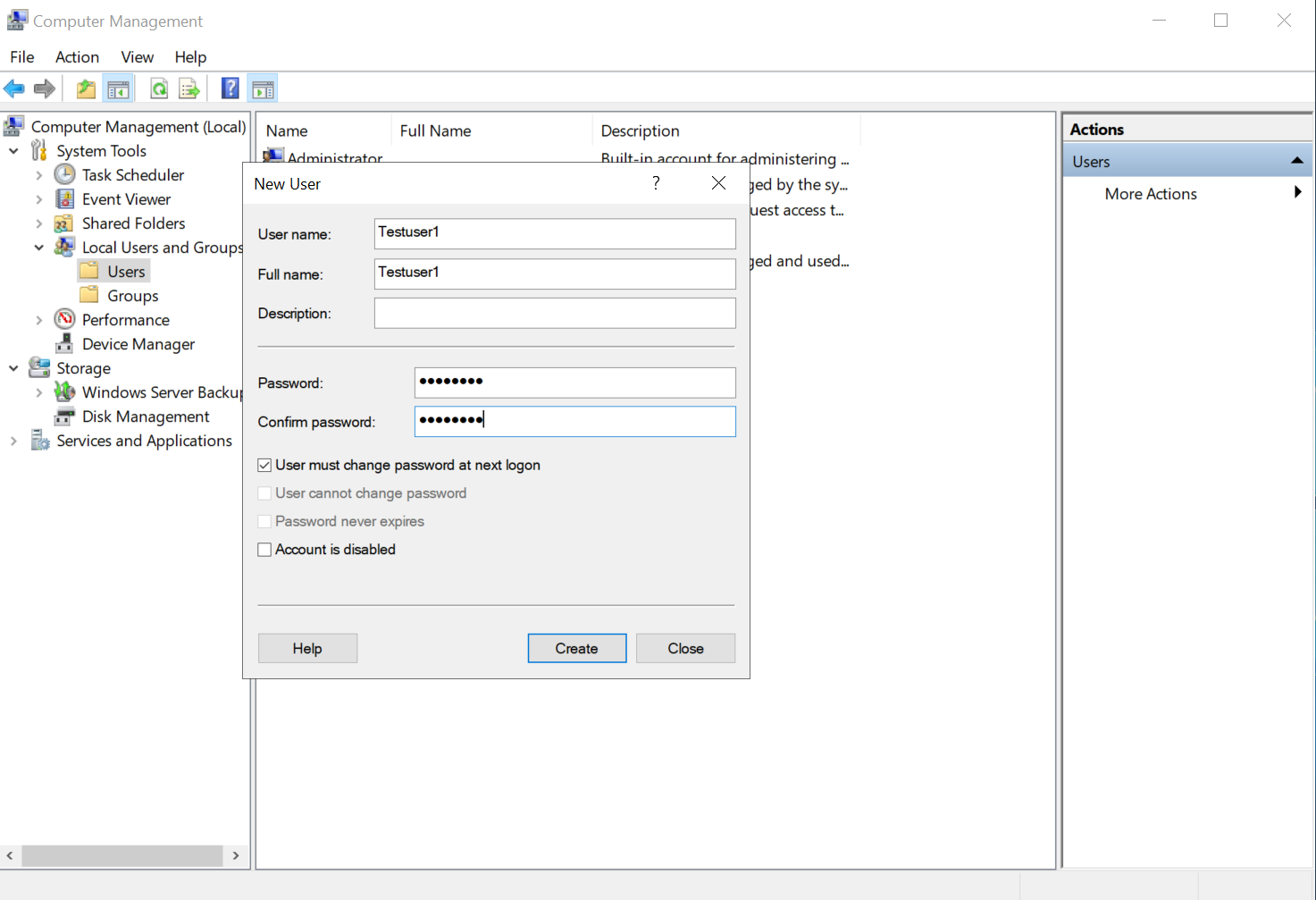
- Klicken Sie mit der rechten Maustaste und wählen Sie „Create User“. Geben Sie den gewünschten Namen und das Passwort ein. Beachten Sie, dass das Passwort mindestens 8 Zeichen enthalten sollte, darunter Zahlen und Großbuchstaben.
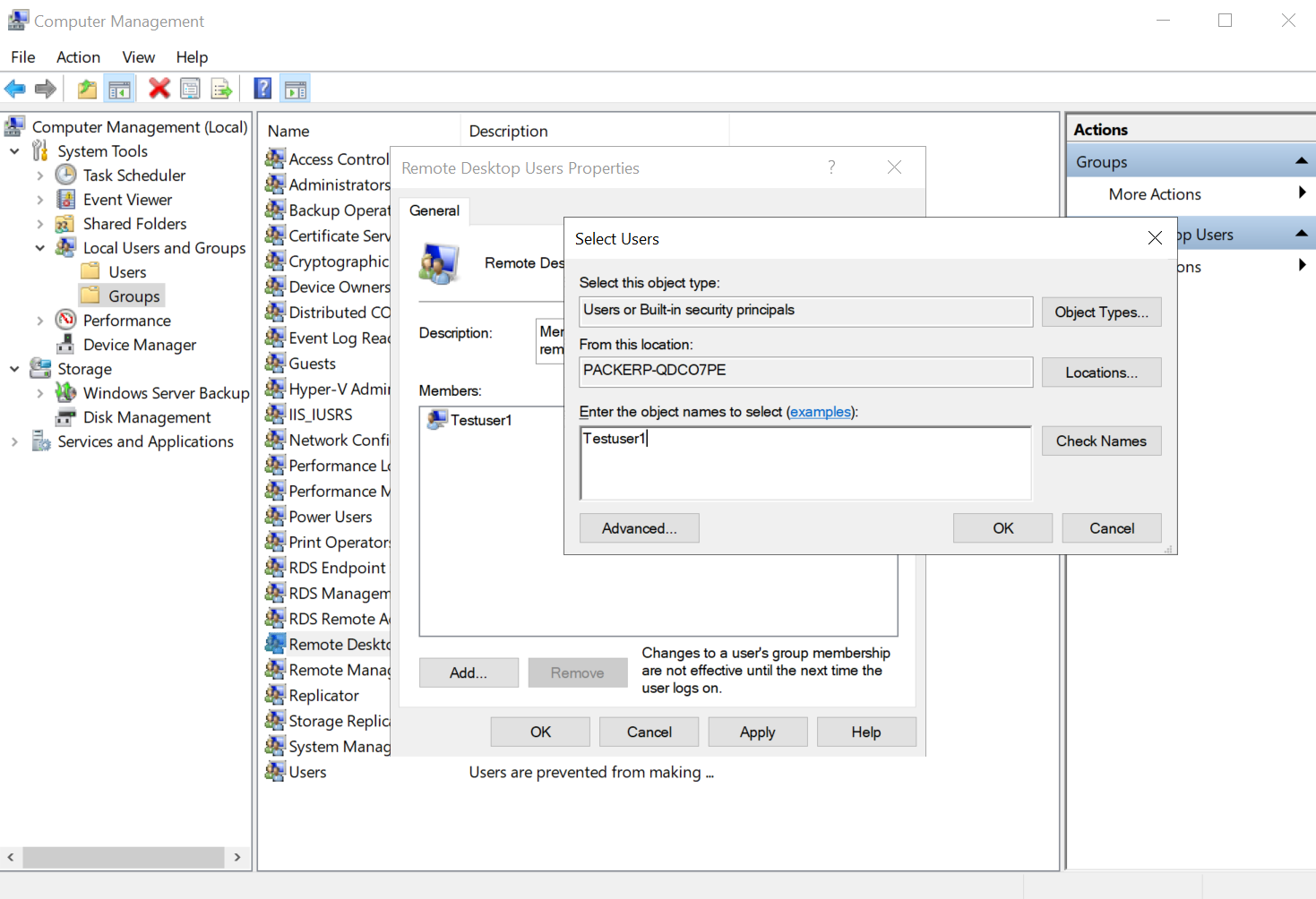
- Fügen Sie den Benutzer der Remotedesktop-Gruppe hinzu, indem Sie zu Groups/Remote Desktop Users navigieren und dort seinen Benutzernamen hinzufügen.
Das war's. Aber was, wenn Sie mehr als zwei Benutzer hinzufügen möchten?
Wie erhalten Sie 3 und mehr RDP-Verbindungen zum Server?
Damit sich mehr Benutzer mit Ihrem Server verbinden können, müssen Sie die Remotedesktopdienste (RDS) installieren und leider eine Lizenz erwerben. Die gute Nachricht: Sie haben 120 Tage kostenlose Testphase, bevor Sie tatsächlich dafür bezahlen müssen.
So installieren Sie RDS
- Drücken Sie Win+S, geben Sie „Server Manager“ ein und drücken Sie die Eingabetaste.
- Wählen Sie im Dashboard „Add roles and features“.
- Wählen Sie im nächsten Schritt „Role-based or feature-based installation“ und klicken Sie auf „Next“.
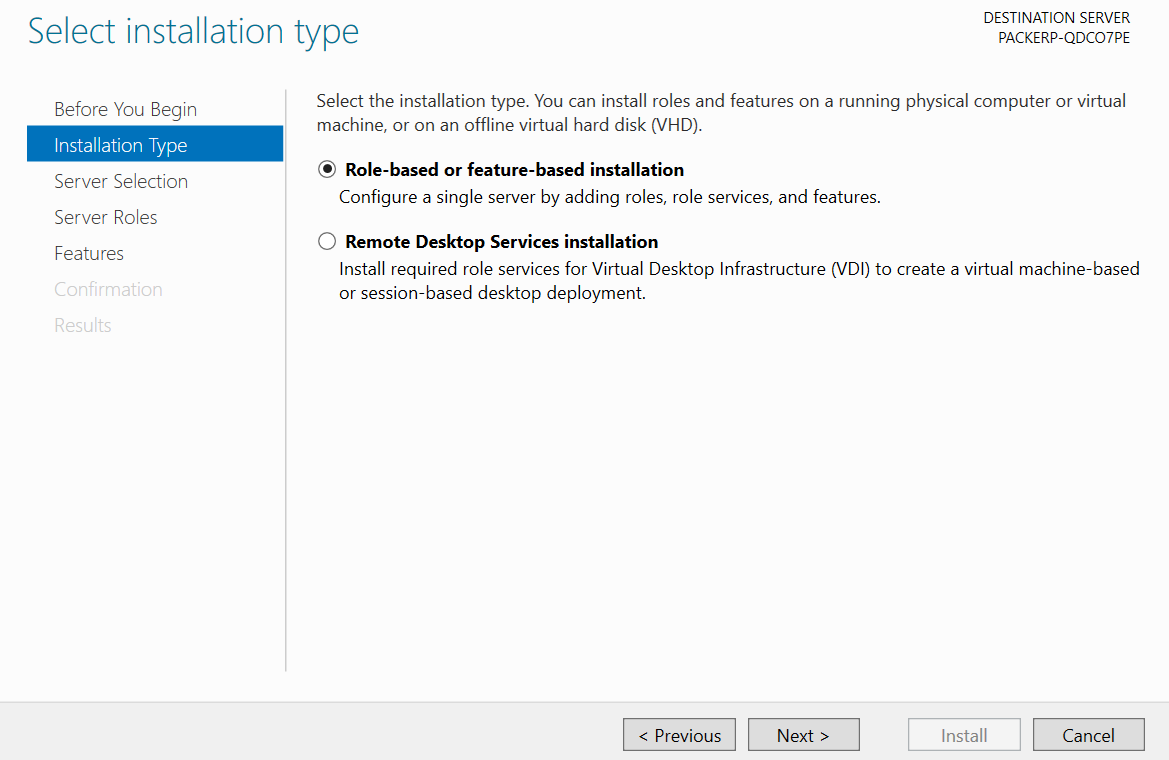
- Wählen Sie dort Ihren Server aus und klicken Sie auf „Next“.
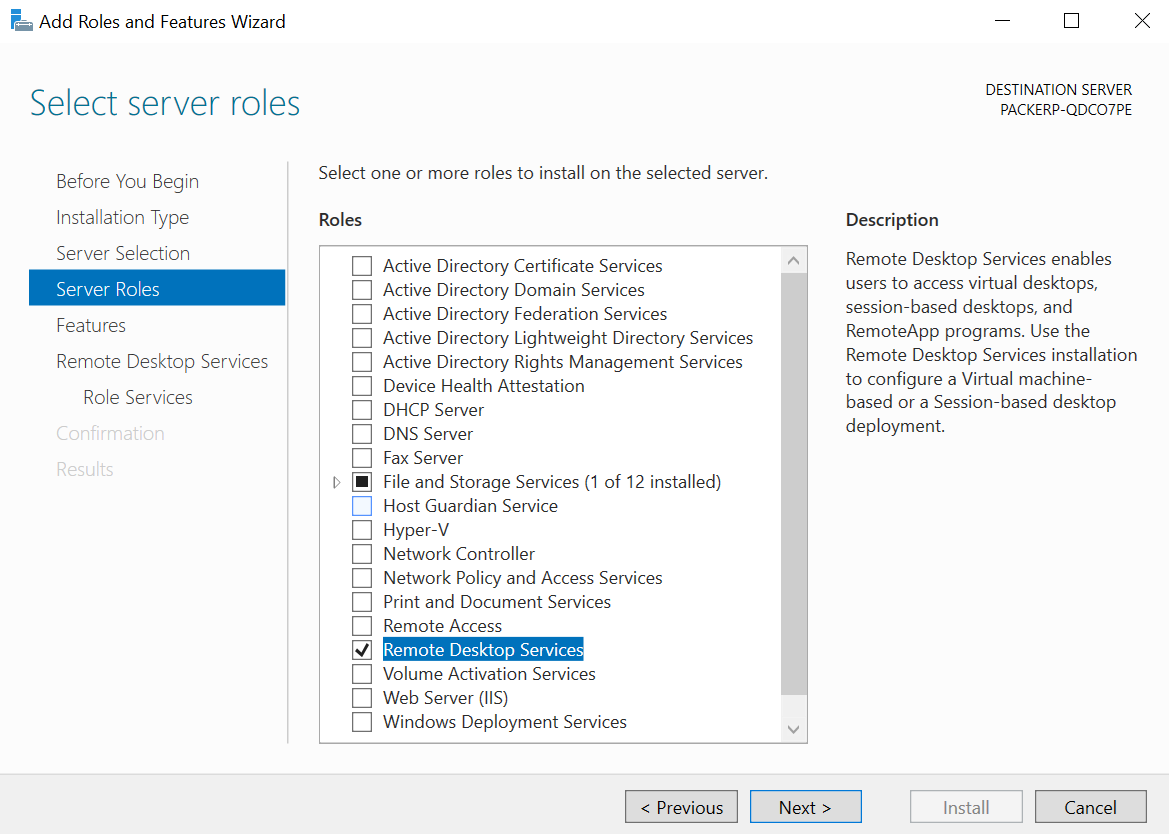
- Suchen Sie das Kontrollkästchen „Remote Desktop Service“, aktivieren Sie es und klicken Sie auf „Next“.
- Überspringen Sie den Schritt „Features“ mit „Next“. Hier ist nichts zu tun.
- Klicken Sie noch einmal auf „Next“ und fahren Sie mit „Role Services“ fort.
- Hier müssen Sie „Remote Desktop Connection Broker“ und „Remote Desktop Session Host“ auswählen. Klicken Sie im eingeblendeten Fenster auf „Yes“. Wenn Sie den Dienst über die 120 Tage Testphase hinaus nutzen möchten, wählen Sie auch „Remote Desktop Licensing“ aus. Klicken Sie auf „Next“.
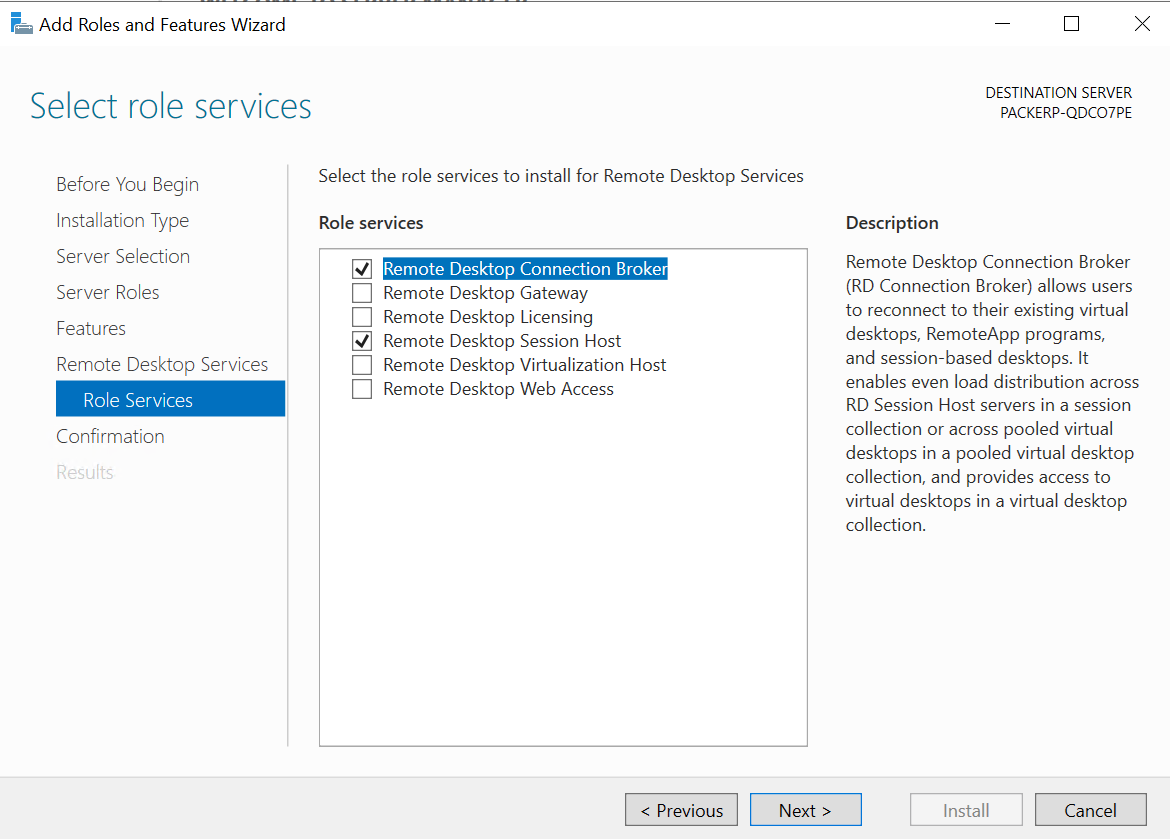
- Aktivieren Sie auf der Bestätigungsseite „Restart the destination server automatically if required“ und klicken Sie auf „Install“. Der Server wird einige Male neu gestartet, bevor die Installation abgeschlossen ist.
- Zum Schluss: Sie können die maximale Anzahl der Remotedesktopverbindungen auf einen beliebigen Wert ändern, indem Sie unserer Anleitung folgen.
Fazit
Wie Sie sehen, ist die Konfiguration Ihres Servers für mehr RDP-Verbindungen eine Aufgabe von 5-10 Minuten, die Sie mit unserem Artikel leicht erledigen können. Dieses Setup ist besonders nützlich, wenn Sie einen leistungsstarken SEO-VPS-Server verwalten, auf den mehrere Teammitglieder gleichzeitig zugreifen müssen, um Crawling- und Audit-Tools zu nutzen.
Denken Sie daran, dass Sie die Lizenz 120 Tage kostenlos nutzen können und danach dafür bezahlen müssen. Wir hoffen, dass Ihnen dieser Artikel geholfen hat. Sollten Sie Probleme haben, wenden Sie sich gern an das BlueVPS-Team, das Ihnen weiterhilft.
Blog