So installieren und verwenden Sie Git unter Windows
Git ist ein Tool, mit dem Sie Änderungen an Dateien nachverfolgen und verschiedene Versionen eines Projekts verwalten können. Wenn Git auf Ihrem BlueVPS Windows-VPS installiert ist, können Sie Dateien aus Online-Repositorys herunterladen, diese aktualisieren, sobald Änderungen verfügbar sind, und Ihre Projekte direkt auf Ihrem Remote-Server verwalten.
In unserem Beispiel verwenden wir einen NVMe-bWKVM 4096-Server mit Windows-Betriebssystem. Um die verfügbaren Konfigurationsoptionen einzusehen und den Server zu bestellen, nutzen Sie bitte den folgenden Link: https://my.bluevps.com/store/bluevps-windows/nvme-bwkvm-4096.
Methode 1: Git von der offiziellen Website installieren
Sie können Git über den folgenden Link von der offiziellen Website herunterladen: https://git-scm.com/install/windows. Achten Sie darauf, die neueste Version von Git für Windows herunterzuladen.
Sobald der Download abgeschlossen ist, öffnen Sie das Installationsprogramm, um den Installationsvorgang zu starten. Akzeptieren Sie die Lizenzvereinbarung, wählen Sie den Installationsort aus und behalten Sie die empfohlenen Einstellungen bei. Wählen Sie bei Aufforderung die Option zur Verwendung von Git über die Befehlszeile aus. Klicken Sie auf „Installieren“ und warten Sie, bis die Installation abgeschlossen ist. Klicken Sie anschließend auf „Fertig stellen“.
Um zu überprüfen, ob Git korrekt installiert wurde, öffnen Sie PowerShell und führen Sie den folgenden Befehl aus: git --version. Wenn alles funktioniert, wird im Terminal die installierte Version von Git angezeigt.
Methode 2: Git über PowerShell installieren
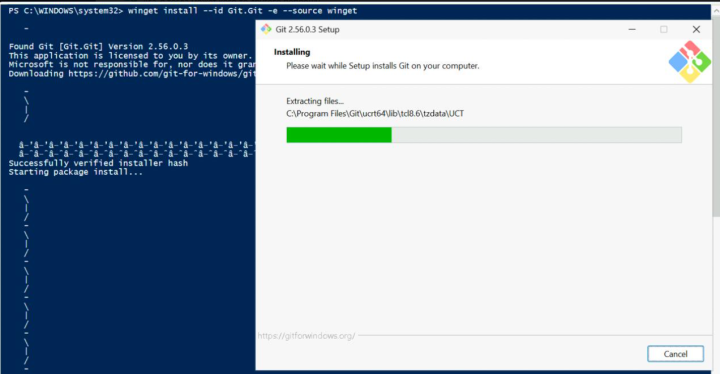
Sie können Git auch direkt über PowerShell installieren. Diese Option nutzt den Windows Package Manager (winget), der auf unterstützten Windows-Versionen verfügbar ist.
- Stellen Sie über RDP eine Verbindung zu Ihrem Windows-VPS her und öffnen Sie PowerShell als Administrator.
- Führen Sie den folgenden Befehl aus: winget install --id Git.Git -e
- Schließen Sie PowerShell nach Abschluss der Installation und öffnen Sie es erneut.
- Sie können ebenfalls mit dem folgenden Befehl überprüfen, ob Git korrekt installiert wurde: git --version
Nützliche Git-Befehle
Sobald Git installiert ist, können Sie es nutzen. Nachfolgend finden Sie einige nützliche Befehle, die Ihnen bei der Arbeit mit Git helfen.
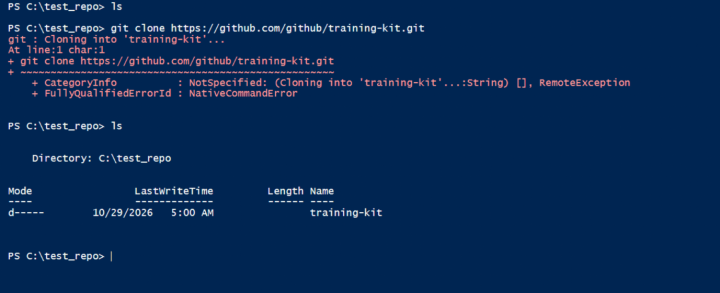
git clone <repository-url>
Lädt ein Projekt aus einem Online-Repository auf Ihren VPS herunter.
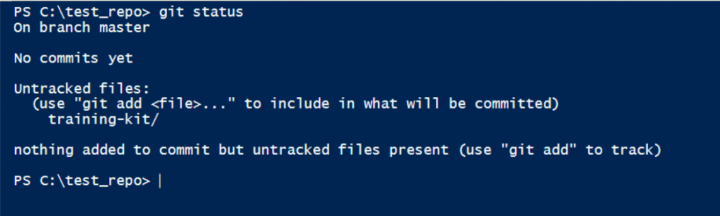
git status
Zeigt an, ob Dateien geändert wurden.
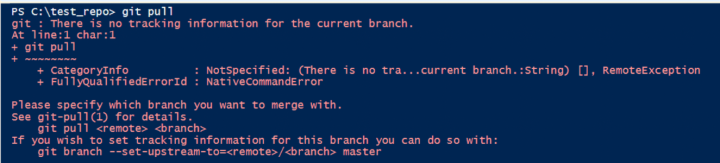
git pull
Lädt die neuesten Änderungen herunter und aktualisiert Ihr lokales Projekt.
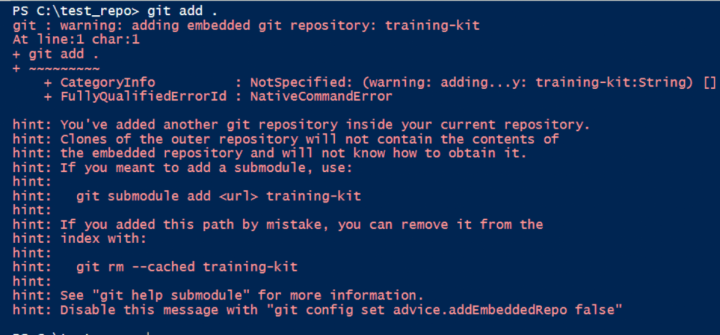
git add .
Bereitet alle Änderungen im aktuellen Verzeichnis für die Speicherung in einem Commit vor.
git commit -m „Describe your changes“
Speichert die vorbereiteten Änderungen als Commit mit einer kurzen Beschreibung.

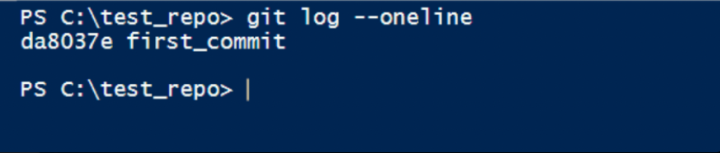
git log --oneline
Zeigt eine kurze Historie früherer Commits an.
git fetch
Prüft auf neue Commits, ohne diese auf Ihren aktuellen Zweig anzuwenden.
