So installieren Sie cPanel-WHM unter CentOS 8
Sie wissen doch, was CentOS Linux ist, oder? Es bietet eine Open-Source-Plattform für Linux. CentOS 8 ist die neueste Version. Sie bringt einige Verbesserungen und neue Funktionen mit.
Sehen wir uns nun an, wie Sie cPanel-WHM unter CentOS 8 installieren.
cPanel: Definition
cPanel ist eines der beliebtesten Control Panels für Webhosting-Dienste. Es verfügt über eine leistungsfähige Benutzeroberfläche mit einfachen Verwaltungsoptionen. Es bietet eine große Auswahl an Funktionen und Optionen. Sie können damit auch Shared-, Business- und Reseller-Hosting-Dienste verwalten.
WHM: Definition
Der Web Host Manager, kurz WHM, wird zusammen mit cPanel geliefert. Er erleichtert Webadministratoren die Verwaltung des Webhostings.
Funktionen von cPanel und WHM
Hier sehen Sie die Liste der Funktionen, die cPanel/WHM mitbringt:
- Grafische Benutzeroberfläche für eine effiziente Steuerung von WHM;
- Unterstützung von EV-Zertifikaten;
- Unterstützung von API-Authentifizierungstoken;
- AutoSSL-Unterstützung für Proxy-Subdomains;
- Anzeige des SSL-Status;
- Unterstützung zahlreicher Vorgänge wie Backup, Migration usw.;
- Verwaltungsoptionen für DNS- und Mailserver;
- Unterstützung der SSL/TLS-Konfiguration;
- Einfache Integration mit phpMyAdmin und Verwaltung von MySQL-Datenbanken;
- Unterstützung für Rebranding.
Beeindruckend, nicht wahr?
Jetzt sehen Sie, warum sich die Installation von cPanel/WHM lohnt.
Bitte beachten Sie, dass cPanel/WHM nach der Installation nicht mehr entfernt werden kann. Wenn Sie es jemals entfernen möchten, müssen Sie das gesamte Betriebssystem neu installieren. cPanel bietet 15 kostenlose Nutzungstage, ist aber ein kommerzielles Produkt, daher benötigen Sie später eine Lizenz.
Bevor Sie mit cPanel/WHM beginnen, prüfen Sie, ob Ihr System die folgenden Anforderungen erfüllt:
- Eine gültige Lizenz für die Nutzung von cPanel;
- Ein standardkonformer Hostname;
- Mindestens 1 GB RAM, empfohlen 2 GB;
- Mindestens 20 GB (empfohlen 40 GB) freier Festplattenspeicher;
- Perl.
Schritt 1
Prüfen Sie, ob Ihr Server einen vollständig qualifizierten Domainnamen (FQDN) hat. Falls nicht, richten Sie ihn ein. Im Beispiel ist cpanel der Hostname und Bluevps.lan der Domainname.
# hostnamectl set-hostname cpanel.bluevps.lan
Schritt 2
Prüfen Sie, ob Perl auf dem Server installiert ist, auf dem Sie cPanel installieren möchten. Falls nicht, installieren Sie Perl mit dem folgenden Befehl:
# yum install perl
Das Installationsskript erledigt alles für Sie. Sie müssen es jedoch zuerst herunterladen. Das geschieht mit dem Befehl cURL. Falls Sie ihn noch nicht haben, installieren Sie ihn mit folgendem Befehl:
# yum install curl
Laden Sie nun das Installationsskript herunter:
# curl -o latest -L https://securedownloads.cpanel.net/latest
Der Download beginnt. Je nach Internetverbindung kann der Vorgang 40 bis 60 Minuten dauern.
# sh latest
Danach ist die Installation abgeschlossen, und Sie können cPanel nutzen. Möglicherweise müssen Sie das System neu starten. Anschließend erreichen Sie WHM über die URL:
https://SERVER_IP:2087
cPanel verändert Ihre Arbeitsweise grundlegend
Mit cPanel ändert sich Ihre Arbeitsweise vollständig. Es hilft Ihnen dabei:
- Pakete zu prüfen, um Konflikte zwischen ihnen zu vermeiden;
- Pakete aus dem bisherigen yum-cPanel auf das neue Betriebssystem zu aktualisieren und zu installieren;
- Die Basisdateien und Sprachdateien herunterzuladen;
- Perl-Module und weitere Pakete zu installieren;
- PHP und Apache herunterzuladen und mit den zugehörigen Modulen zu kompilieren.
Es sind noch einige Klicks nötig, um die Einrichtung von cPanel abzuschließen.
Schritt 3
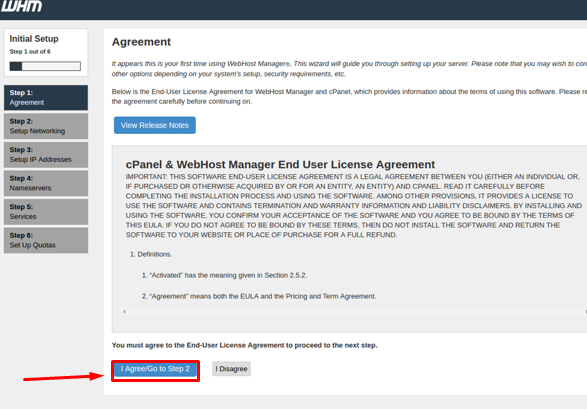
Melden Sie sich als Benutzer root an. Sie werden aufgefordert, die Endbenutzer-Lizenzvereinbarung zu lesen und zu akzeptieren. Tun Sie dies:
Schritt 4
Sie gelangen nun in den Bereich „Setup Networking“. Geben Sie im Feld „Server Contact Email Address“ Ihre E-Mail-Adresse und im Feld „Server Contact SMS Address“ Ihre SMS-Adresse an.

Schritt 5
Wechseln Sie nun in den Bereich „Hostname“. Dort müssen Sie einen gültigen Namen und Resolver-Einträge für Ihren Server eingeben. Sie können entweder die Resolver von Google oder die Ihres Internetanbieters verwenden.

Schritt 6
Wählen Sie nun das Hauptnetzwerkgerät (Main Network/Ethernet Device).

Die IP des Geräts ist die Haupt-IP-Adresse Ihres Servers.
Richten Sie danach die statische IP-Adresse für Ihren Server ein. Wenn Sie mehrere Netzwerkkarten haben, können Sie auch eine davon auswählen.
Fügen Sie nun die A-Einträge für Nameserver und Hostname Ihres Servers hinzu. Sie können sie entweder in die leeren Felder eintragen oder ein Kontrollkästchen aktivieren.

Klicken Sie anschließend auf die Option „Save & Go to Step 5“.

Schritt 7
In Schritt 5 können Sie FTP, cPHulk, FTP und Ähnliches konfigurieren. Bei FTP können Sie jede der Optionen wählen, wir empfehlen jedoch Pure-FTPD. Wenn Sie FTP deaktivieren möchten, wählen Sie die Option „Disabled“.

Im selben Assistenten können Sie auch einen Mailserver konfigurieren, MTAs hinzufügen und vieles mehr.
Schritt 8
Installieren Sie danach den Brute-Force-Schutz cPHulk. Er erkennt Brute-Force-Angriffe und sperrt die IP-Adressen, von denen sie ausgehen. Sie können ihn aktivieren, deaktivieren oder konfigurieren.
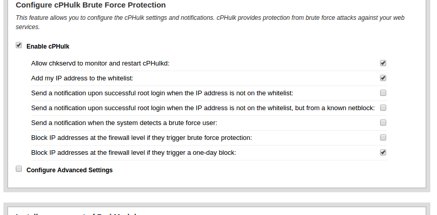
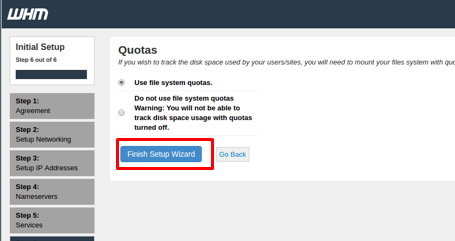
Aktivieren Sie zum Schluss die Quotas. Sie überwachen den verfügbaren Speicherplatz und senden Ihnen Benachrichtigungen.

Damit schließen Sie den Einrichtungsassistenten ab.
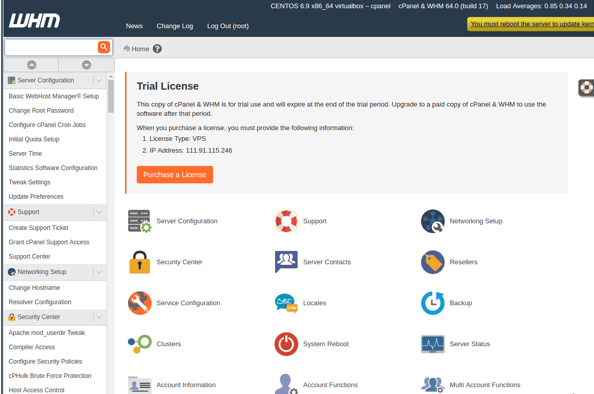
Sie sehen nun den WHM-Bildschirm mit allen verfügbaren Optionen.
Blog