So installieren Sie Postman unter Ubuntu 24.04
In dieser Anleitung erfahren Sie, wie Sie Postman unter Ubuntu 22.04 installieren. Ganz gleich, ob Sie Anfänger sind oder sich bereits mit Postman auskennen – hier finden Sie hilfreiche Anleitungen. Die Anleitung erläutert, was Postman ist, welche wesentlichen Vorteile es bietet, welche gängigen Anwendungsfälle es gibt und enthält eine Schritt-für-Schritt-Anleitung zur Installation auf Ihrem System.
Was ist Postman?
Postman ist ein weit verbreitetes Tool, das entwickelt wurde, um die Arbeit mit APIs zu vereinfachen. Es ist ein praktisches Werkzeug für Entwickler, Tester und alle, die APIs erstellen oder nutzen. Dank seiner benutzerfreundlichen Oberfläche ermöglicht Postman die bequeme, effektive Erstellung, das Testen und die Dokumentation von APIs.
Es läuft auf allen gängigen Betriebssystemen wie Windows, macOS und Linux und bietet zudem eine browserbasierte Version für diejenigen, die keine Software installieren möchten. Die kostenlose Version von Postman bietet ausreichend Funktionen für die meisten Anforderungen von Einzelpersonen oder kleinen Teams. Für erweiterte Funktionen und die teamorientierte Zusammenarbeit steht zudem die kostenpflichtige Pro-Version zur Verfügung.
Welche praktischen Anwendungsmöglichkeiten bietet Postman bei der API-Entwicklung?
Postman ist ein vielseitiges Tool, das Entwicklern und Testern hilft, APIs effizient zu verwalten und mit ihnen zu arbeiten. Hier sind fünf gängige Anwendungsbereiche von Postman:
Manuelles API-Testen
Postman wird häufig zum Senden verschiedener Arten von HTTP-Anfragen wie GET, POST, PUT und DELETE verwendet, um zu überprüfen, wie APIs reagieren. Entwickler können Anfrage-Header, den Inhalt des Request-Bodys (wie JSON oder Formulardaten) sowie Abfrageparameter festlegen. Die Antwort kann detailliert überprüft werden, einschließlich Statuscodes und Headern, um sicherzustellen, dass die API in verschiedenen Szenarien wie erwartet funktioniert.
Automatisiertes API-Testen
Postman ermöglicht es Benutzern, Skripte mit JavaScript zu schreiben, um Tests zu automatisieren. Diese Skripte können überprüfen, ob der Antwortstatuscode korrekt ist, die Struktur des zurückgegebenen JSON überprüfen und bestimmte Werte validieren. Diese automatisierten Tests können in Sammlungen gruppiert und mit Tools wie Collection Runner ausgeführt oder in CI/CD-Pipelines für kontinuierliches Testen integriert werden.
Entwicklung und Fehlerbehebung bei APIs
Backend-Entwickler nutzen Postman während der API-Entwicklung, um Endpunkte bereits während der Erstellung schnell zu testen. Postman erleichtert das Senden von Testanfragen an lokale oder Testserver, das Überprüfen der Antworten und die Fehlerbehebung. Außerdem unterstützt es Umgebungsvariablen, was den Wechsel zwischen lokalen, Test- und Staging-Umgebungen vereinfacht.
Erstellung von API-Dokumentation
Postman kann automatisch Dokumentation aus Sammlungen generieren. Entwickler können jedem API-Endpunkt Erläuterungen, Beispielanfragen und Antwortbeispiele hinzufügen. Die daraus resultierende Dokumentation ist interaktiv und kann an Frontend-Teams oder Drittentwickler weitergegeben werden, um ihnen die Integration zu erleichtern.
Überwachung der API-Leistung
Postman bietet Überwachungsfunktionen, die das planmäßige Testen von API-Endpunkten ermöglichen. Diese Überwachungsfunktionen führen Sammlungen zu bestimmten Zeiten aus und benachrichtigen Teams, wenn ein Problem auftritt, beispielsweise ein fehlgeschlagener Test oder eine langsame Antwort. Warnmeldungen können per E-Mail oder über Tools wie Slack versendet werden, damit Teams schnell auf Probleme in der Produktion reagieren können.
Postman lässt sich zudem in Tools wie GitHub, Jenkins und Newman integrieren und unterstützt zahlreiche Plugins und Erweiterungen, sodass Teams die Funktionen erweitern und in ihre Entwicklungsabläufe einbinden können.
Voraussetzungen
Bevor Sie mit der Installation von Postman unter Ubuntu 24.04 beginnen, stellen Sie sicher, dass die folgenden Voraussetzungen erfüllt sind:
- Ein System mit Ubuntu 22.04.
- Ein Benutzerkonto mit Berechtigung zur Installation von Software.
- Eine aktive Internetverbindung zum Herunterladen und Testen von Postman.
Wie installiert man Postman unter Ubuntu 24.04?
Es gibt mehrere einfache Möglichkeiten, Postman unter Ubuntu zu installieren. Diese Anleitung führt Sie durch beide Optionen, sodass Sie die Methode wählen können, die Ihren Vorlieben entspricht.
Aktualisieren Sie Ihr System
Bevor Sie eine neue Anwendung installieren, empfiehlt es sich, Ihre Systempakete zu aktualisieren. Dies stellt sicher, dass alle Abhängigkeiten auf dem neuesten Stand sind, und trägt dazu bei, dass neue Software reibungslos läuft.
Um Ihre Paketliste zu aktualisieren, führen Sie folgenden Befehl aus:
$ sudo apt updateMethode 1: Postman unter Ubuntu mit Snap installieren
Snap ist ein von Canonical, den Entwicklern von Ubuntu, entwickeltes Paketverwaltungssystem. Es vereinfacht die Installation und Verwaltung von Software. Bei den meisten aktuellen Ubuntu-Versionen ist Snap bereits vorinstalliert.
Um Postman unter Ubuntu mit Snap zu installieren, verwenden Sie diesen Befehl:
$ sudo snap install postman
Falls Snap noch nicht installiert ist, können Sie es mit folgendem Befehl installieren:
$ sudo apt install snapdNach der Installation können Sie mit Snap Postman und viele andere Anwendungen ganz einfach verwalten und aktualisieren.

Methode 2: Installation von Postman unter Ubuntu über Flathub (Flatpak)
Flathub ist eine weit verbreitete Plattform für die Bereitstellung von Flatpak-Anwendungen. Flatpak ist ein universelles Paketierungssystem, das es Entwicklern ermöglicht, Software zusammen mit ihren Abhängigkeiten zu bündeln, wodurch die Installation vereinfacht und über verschiedene Linux-Distributionen hinweg einheitlicher gestaltet wird.
Schritt 1: Flatpak installieren
Falls Flatpak noch nicht auf Ihrem System installiert ist, können Sie es mit folgendem Befehl hinzufügen:
$ sudo apt install flatpakDadurch wird das Flatpak-Framework installiert, das zum Ausführen von Anwendungen aus Flathub erforderlich ist.
Schritt 2: Das Flathub-Repository hinzufügen
Flathub ist die zentrale Quelle für die meisten Flatpak-Anwendungen, darunter auch Postman. Um Ihr System mit Flathub zu verbinden, verwenden Sie folgenden Befehl:
$ flatpak remote-add --if-not-exists flathub https://flathub.org/repo/flathub.flatpakrepoDadurch stellen Sie sicher, dass Sie Zugriff auf alle auf Flathub gehosteten Anwendungen haben.
Schritt 3: Installieren Sie Postman unter Ubuntu mit Flatpak
Nun können Sie Postman direkt von Flathub installieren, indem Sie folgenden Befehl ausführen:
$ flatpak install flathub com.getpostman.Postman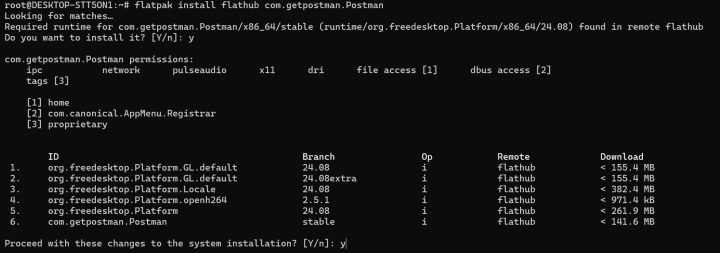
Mit diesem Befehl wird das neueste auf Flathub verfügbare Postman-Paket heruntergeladen und installiert.
Schritt 4: Postman starten
Nach der Installation können Sie Postman starten, indem Sie den folgenden Befehl im Terminal eingeben:
$ flatpak run com.getpostman.PostmanAlternativ können Sie die Anwendung über den Anwendungsstarter öffnen, indem Sie einfach nach „Postman“ suchen.
Wie verwendet man Postman? (Erste Schritte mit Postman)
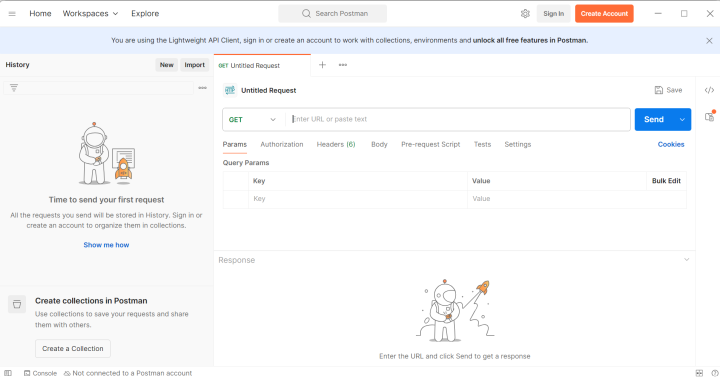
Wenn Sie Postman noch nicht kennen, lernen Sie die Anwendung am besten kennen, indem Sie die App öffnen und sich mit dem Layout und den Tools vertraut machen. Hier finden Sie einige grundlegende Schritte und Tipps, die Ihnen helfen sollen, sich mit der Postman-Umgebung vertraut zu machen.
Postman-Benutzeroberfläche
Nehmen Sie sich nach dem Start von Postman etwas Zeit, um die wichtigsten Komponenten zu erkunden:
- Request Builder: Hier erstellen und konfigurieren Sie API-Anfragen.
- Response Viewer: Hier können Sie die von der API zurückgegebenen Ergebnisse anzeigen.
- Seitenleiste: Hilft Ihnen bei der Navigation zwischen verschiedenen Sammlungen, Umgebungen und dem Verlauf.
Eine einfache GET-Anfrage senden
Um zu testen, wie es funktioniert, senden Sie eine einfache GET-Anfrage:
- Geben Sie eine öffentliche API-URL in das Eingabefeld für die Anfrage ein.
- Stellen Sie die HTTP-Methode auf GET ein.
- Klicken Sie auf die Schaltfläche „Senden“.
Die Antwort der API wird im Response Viewer angezeigt, wo Sie Statuscodes, Antwortdaten und Header überprüfen können.
HTTP-Methoden
Sobald Sie GET-Anfragen beherrschen, probieren Sie doch einmal andere gängige HTTP-Methoden aus, wie zum Beispiel:
POST – zum Erstellen neuer Ressourcen
PUT – zum Aktualisieren bestehender Daten
DELETE – zum Löschen von Ressourcen
Jede Methode kann über das Dropdown-Menü im Request Builder ausgewählt werden.
Wie deinstalliert man Postman unter Ubuntu? (Postman deinstallieren)
Wenn Sie Postman auf Ihrem Ubuntu-System nicht mehr benötigen, können Sie es mit derselben Methode deinstallieren, die Sie für die Installation verwendet haben.
Methode 1: Postman über Snap deinstallieren
Wenn Postman über Snap installiert wurde, führen Sie diesen Befehl aus, um es zu entfernen:
$ sudo snap remove postman
Methode 2: Deinstallation von Postman über Flatpak (Flathub)
Wenn Sie Flatpak über Flathub verwendet haben, führen Sie den folgenden Befehl aus:
$ flatpak uninstall flathub com.getpostman.PostmanFazit
In der obigen Anleitung haben wir gezeigt, wie Sie Postman sowohl mit Snap als auch mit Flatpak installieren und deinstallieren können. Es gibt keine feste Regel, welche Methode Sie verwenden sollten – wählen Sie einfach diejenige, mit der Sie am besten zurechtkommen oder die die aktuellste Version der App bietet.
Erleben Sie die Leistungsfähigkeit eines Virtual Private Servers mit der Flexibilität und Zuverlässigkeit der Cloud-Technologie bei BlueVPS. Genießen Sie eine auf Ihre Bedürfnisse zugeschnittene dedizierte Umgebung – vollständig anpassbar, leicht skalierbar und auf Leistung ausgelegt. Mit unbegrenztem Datenverkehr und voller Kontrolle über Ihre Ressourcen ist dies die perfekte Lösung für Unternehmen und Entwickler gleichermaßen.
Blog