So installieren Sie Python unter Windows
Python ist eine der beliebtesten Programmiersprachen weltweit. Mit Python lassen sich verschiedene Aufgaben mithilfe von Programmen und Skripten, die in dieser Programmiersprache geschrieben sind, automatisieren.
Mit einem BlueVPS Windows-VPS können Sie Python direkt auf Ihrem Windows-Server installieren und damit Python-Skripte ausführen, Aufgaben automatisieren, mit Dateien arbeiten und Anwendungen entwickeln.
In unserem Beispiel verwenden wir den Server „SSD-bWKVM 4096“ mit einem Windows-Betriebssystem. Um die verfügbaren Konfigurationsoptionen einzusehen und den Server zu bestellen, nutzen Sie bitte den folgenden Link: https://my.bluevps.com/store/bluevps-windows/ssd-bwkvm-4096.
Installation von Python unter Windows
Zunächst müssen Sie Python herunterladen von der offiziellen Python-Website (https://www.python.org/downloads/). Wählen Sie die Option „Python für Windows“ und laden Sie die neueste Version herunter.
Bevor Sie mit der Installation beginnen, stellen Sie sicher, dass die Option „python.exe zum PATH hinzufügen“ aktiviert ist. Mit dieser Option können Sie Python direkt über die Eingabeaufforderung ausführen, ohne den vollständigen Installationspfad angeben zu müssen.
Klicken Sie anschließend auf „Jetzt installieren“ und warten Sie, bis die Installation abgeschlossen ist.
Python starten
Nach der Installation von Python können Sie mithilfe der Eingabeaufforderung überprüfen, ob alles ordnungsgemäß funktioniert. Drücken Sie Windows + R, geben Sie „cmd“ ein und drücken Sie die Eingabetaste. Führen Sie im Fenster der Eingabeaufforderung den folgenden Befehl aus:
python --version
Der folgende Befehl zeigt die installierte Python-Version an.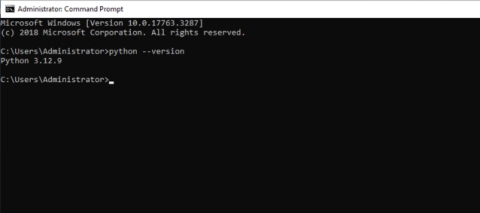
Um Python zu verwenden, geben Sie den folgenden Befehl ein:
python
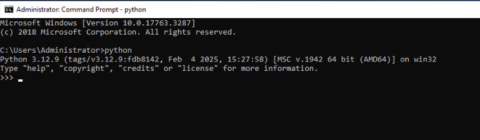
Wenn Sie das einfache Skript ausführen möchten, befolgen Sie bitte diese Schritte:
1. Öffnen Sie den Notizblock und geben Sie beispielsweise den folgenden Code ein:
print("Hallo BlueVPS-Kunde!")
2. Speichern Sie die Datei unter dem Namen „test.py“.
3. Öffnen Sie die Eingabeaufforderung und geben Sie Folgendes ein:
python test.py
4. Wenn Python korrekt installiert ist, wird Folgendes angezeigt:
Hallo BlueVPS-Kunde!
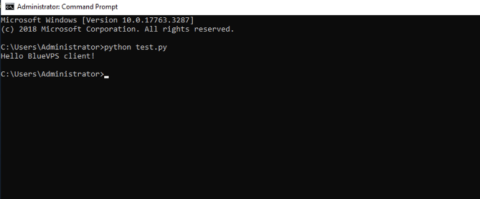
Der Vorgang ist bei anderen BlueVPS-Windows-VPS-Konfigurationen identisch. Der einzige Unterschied besteht in der von Ihnen verwendeten Windows-Version und der entsprechenden Python-Version, die Sie herunterladen.