VestaCP unter Ubuntu 20.04 installieren
Vesta CP ist praktisch, weil es die Arbeit mit dem Webserver vereinfacht und dem Techniker Zeit spart.
Was unterscheidet das Vesta Control Panel also von anderen Control Panels wie cPanel? Sein breiter Funktionsumfang ist der erste und wichtigste Vorteil. Sie können ganz einfach Websites hinzufügen, Datenbanken und E-Mail konfigurieren, DNS-Zonen und Cron bearbeiten sowie SSL hinzufügen (ein kostenloses Let's-Encrypt-Zertifikat lässt sich über eine spezielle Schaltfläche schnell installieren).
Vesta lässt sich selbst auf dem günstigsten Server installieren und normal betreiben. Die Mindestanforderungen liegen bei 512 MB RAM, 20 GB HDD und einer CPU mit 1 GHz. Je nach verfügbarem RAM können nicht kritische Module bei der Installation deaktiviert werden. Als anspruchsvollstes Modul gilt beispielsweise das Antivirenpaket, es wird installiert, wenn der Server über mindestens 3 GB RAM verfügt. Wenn Ihnen dieser Kompromiss nicht zusagt, können Sie die Installation natürlich anpassen, indem Sie die Optionen manuell oder auf der Website auswählen.
Dann legen wir los!
Schritt-für-Schritt-Anleitung zur Installation von VestaCP
Schritt 1. Verbinden Sie sich per SSH mit Ihrem Server und wechseln Sie zu dem Benutzer mit Root-Rechten. Wie das geht, haben wir im vorherigen Artikel gezeigt.
Geben Sie diese Befehle ein:
$ sudo apt update && sudo apt upgrade
So stellen Sie sicher, dass alles auf dem neuesten Stand ist.
Schritt 2. Laden Sie das Installationsskript mit dem Befehl curl herunter
$ curl -O http://vestacp.com/pub/vst-install.sh

Wenn der Download abgeschlossen ist, ändern Sie die Berechtigungen mit dem Befehl chmod
$ sudo chmod +x vst-install.sh
Starten wir die Installation:
$ sudo ./vst-install.sh --force
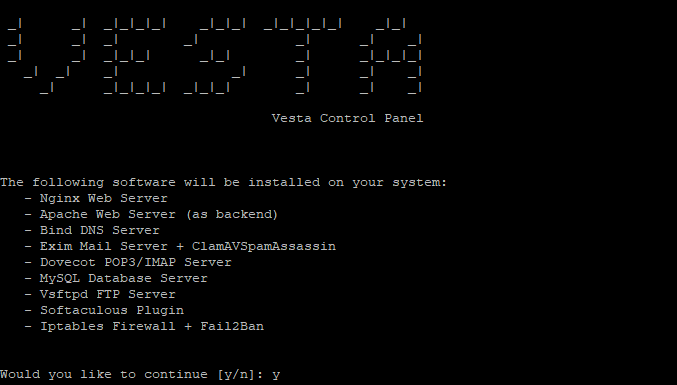
Schritt 3. Rufen Sie die Weboberfläche von VestaCP auf
Öffnen Sie einen Webbrowser und geben Sie die URL https://vestacpanel.example.com:8083 ein. Sie werden dann zur Anmeldeseite von VestaCP weitergeleitet. Wenn sich die Seite nicht öffnen lässt, haben Sie höchstwahrscheinlich keine grafische Oberfläche auf Ihrem Ubuntu-Server installiert. Bitte wenden Sie sich an unser technisches Team, damit wir Ihnen helfen können.
Fazit
Mit VestaCP können Sie jede gewünschte Website hinzufügen. Wenn Sie weitere Hilfe benötigen, wenden Sie sich gerne per LiveChat oder über das Ticketsystem an das technische Team von BlueVPS. Beim Kauf eines Servers bei uns installieren wir solche Control Panels kostenlos. Alles Gute!
Blog