Virtualmin unter Ubuntu installieren
Virtualmin ist ein flexibles und hervorragendes Webhosting-Control-Panel für Linux-basierte Betriebssysteme. Da es Open Source ist, wird es von einer großen Community unterstützt. Antworten auf gängige Fragen finden Sie daher leicht, ganz zu schweigen vom Support. Natürlich ist es auch mit Premium-Support und als Virtualmin Pro erhältlich, das zusätzliche Funktionen wie unbegrenzte Support-Tickets, Premium-Priorität, Skript-Installer, HTML-Editor, mobilen Zugriff und mehr bietet. Wenn Sie mehr erfahren möchten, besuchen Sie die offizielle Website: https://www.virtualmin.com/.
Das kostengünstige und umfassende Virtualmin wird von Profis auf der ganzen Welt eingesetzt.
Voraussetzungen
Zunächst benötigen Sie Ubuntu als Betriebssystem auf Ihrem Server. Einen solchen VPS können Sie auf unserer Website an jedem unserer 12 Standorte bestellen und dabei das gewünschte Betriebssystem auswählen, in unserem Fall Ubuntu 20.04. BlueVPS stellt ihn innerhalb weniger Minuten bereit.
Um sich mit Ihrem neu gekauften VPS zu verbinden, können Sie das kostenlose und einfache SSH-Client-Programm Putty verwenden (http://www.chiark.greenend.org.uk/~sgtatham/putty/)
Installieren Sie es und geben Sie Ihren SSH-Benutzernamen, Ihr SSH-Passwort und den SSH-Port ein, um sich mit Ihrem Server zu verbinden.
Wenn Sie nicht wissen, wo Sie Ihre Zugangsdaten finden, schauen Sie in Ihr Postfach. Bei jedem Kauf eines VPS bei uns erhalten Sie eine Willkommens-E-Mail mit allen erforderlichen Informationen.
Sobald Sie angemeldet sind, müssen Sie einen Benutzer ohne Root-Rechte mit sudo-Zugriff anlegen. Hinweis: Das funktioniert in allen Ubuntu-Versionen bis 20.04 LTS.
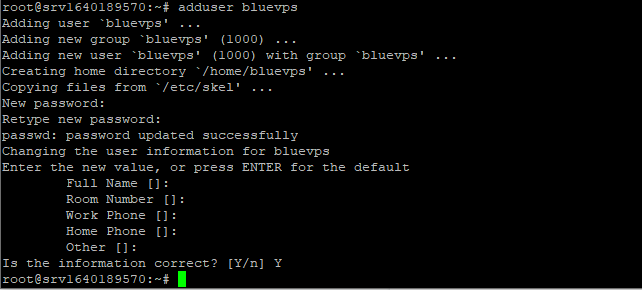
1. Legen Sie mit dem Befehl adduser ein neues Benutzerkonto an. Achten Sie auf ein starkes Passwort mit Groß- und Kleinbuchstaben. Bei den Benutzerangaben können Sie beliebige Werte eintragen oder mit Enter die Felder leer lassen. Wir haben „bluevps“ als Benutzer verwendet.
# adduser bluevps
- Adding user ` bluevps ' ...
- Adding new group `bluevps' (1001) ...
- Adding new user `bluevps' (1001) with group `bluevps' ...
- Creating home directory `/home/bluevps' ...
- Copying files from `/etc/skel' ...
- New password:
- Retype new password:
- passwd: password updated successfully
- Changing the user information for bluevps
- Enter the new value, or press ENTER for the default
- Full Name []: bluevps user
- Room Number []:
- Work Phone []:
- Home Phone []:
- Other []:
Is the information correct? [Y/n] y
2. Fügen Sie den Benutzer zur sudo-Gruppe hinzu
# adduser bluevps sudo

3. Wechseln Sie zum neuen Benutzer
# su - bluevps

Prüfen Sie mit whoami, dass Sie der neue Benutzer sind, und testen Sie dann den sudo-Zugriff mit sudo whoami. Die Ausgabe sollte root lauten.
$ whoami
bluevps
$ sudo whoami
[sudo] password for bluevps:
root

Schritt-für-Schritt-Anleitung zur Installation von Virtualmin unter Ubuntu
Nachdem die Voraussetzungen erfüllt sind, fahren wir mit der Installation fort.
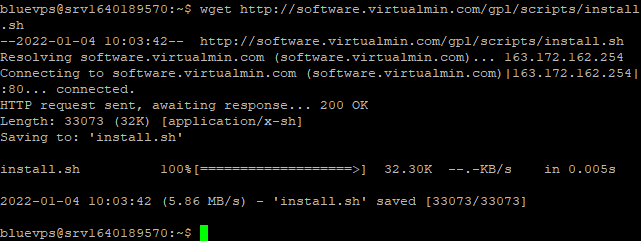
1. Laden Sie das Installationsskript von Virtualmin herunter.
$ wget http://software.virtualmin.com/gpl/scripts/install.sh
2. Legen Sie den Domainnamen für Ihren Server fest. Zum Beispiel:
$ sudo hostnamectl set-hostname abcdtestdomain.xyz
3. Machen Sie das Skript ausführbar.
$ chmod a+x install.sh
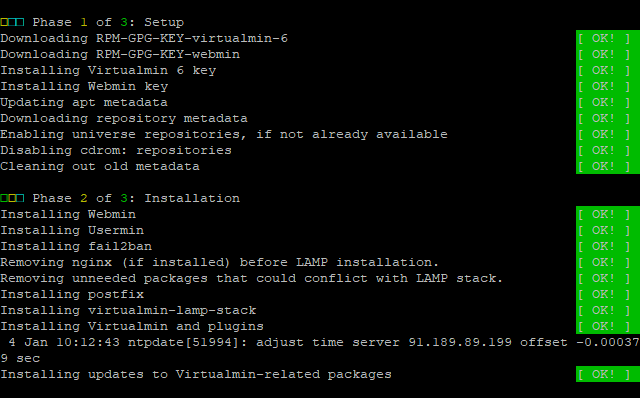
4. Führen Sie das Skript aus, um sowohl Webmin als auch Virtualmin zu installieren, denn Virtualmin basiert auf Webmin. Der Installationsvorgang sollte so aussehen.
$ sudo ./install.sh
Falls Sie mit dem Skript install.sh noch weitere Dinge erledigen möchten, bietet es zahlreiche Optionen:
--uninstall : Entfernt alle Virtualmin-Pakete
--help : Diese Meldung
--force : Bestätigungsmeldung überspringen
--hostname : Vollqualifizierten Hostnamen festlegen
--verbose : Ausführliche Ausgabe
--setup : Software-Repositorys einrichten und beenden (keine Installation oder Konfiguration)
--minimal : Kleinere Paketauswahl für Systeme mit wenig Arbeitsspeicher bzw. Ressourcen installieren
--bundle : Zu installierendes Bundle wählen (LAMP oder LEMP, Standard ist LAMP)
5. Erlauben Sie den Zugriff auf Virtualmin über die Firewall.
$ sudo ufw allow 10000
6. Rufen Sie Port 10000 unter dem Domainnamen des Servers auf, um auf die Virtual Web Interface zuzugreifen. Zum Beispiel:
http://abcdtestdomain.xyz:10000
Fazit
Fertig! Sie können das Virtualmin-Panel jetzt auf Ihrem VPS-Hosting in den Niederlanden nutzen, indem Sie sich mit Ihrem Root-Benutzernamen und Passwort anmelden. Bei Fragen wenden Sie sich gerne über das Ticketsystem oder den LiveChat an unser technisches Team. Viel Erfolg!
Blog