So setzen Sie ein VPS-Passwort unter Windows und Linux zurück
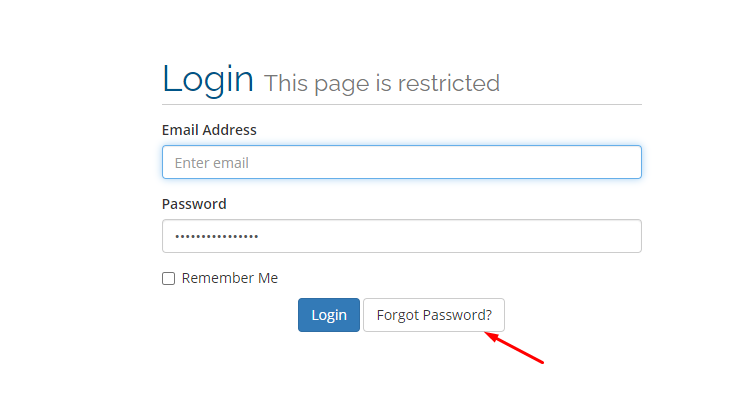
Wichtiger Hinweis: Wenn Sie Ihr Passwort vergessen haben, müssen Sie es nicht zurücksetzen. Um das vergessene Passwort wiederherzustellen, klicken Sie hier:
https://my.bluevps.com/clientarea.php
Und wählen Sie die Option „Forgot password?“:
Wenn Sie das Passwort für den VPS ändern müssen, empfehlen wir, dies ausschließlich innerhalb Ihres Linux- oder Windows-Systems zu tun.
In dieser Anleitung sehen wir uns an, was Sie tun sollten, wenn Sie das Passwort vergessen haben.
Passwort-Wiederherstellung für einen Linux-VPS
Um das verlorene oder vergessene Passwort wiederherzustellen, folgen Sie dieser Anleitung.
Schritt 1: Klicken Sie hier:
https://my.bluevps.com/clientarea.php
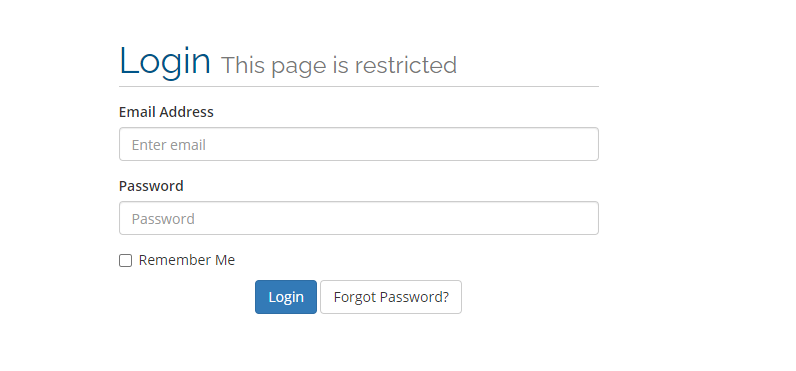
Schritt 2: Geben Sie Ihre Anmeldedaten in die Felder ein:
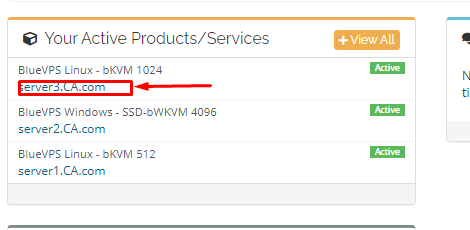
Schritt 3: Wechseln Sie zum Control Panel. Wenn Sie dort mehrere Server haben, wählen Sie den aus, für den Sie das Passwort ändern möchten:
Schritt 4: Klicken Sie auf den VPS, dessen Passwort geändert werden soll. Sie gelangen zu dem Fenster, in dem Sie Ihren VPS verwalten können:

Schritt 5: Scrollen Sie nun nach unten, bis Sie die Option „VNC password“ sehen:

Klicken Sie auf die Option, und es erscheint ein Pop-up-Fenster.

Gehen Sie wie bei einer üblichen Passwortänderung vor. Geben Sie das neue Passwort ein und bestätigen Sie es. Achten Sie darauf, dass das neue Passwort sicher ist (es gelten die üblichen Regeln: Ein Passwort sollte aus Klein- und Großbuchstaben, Zahlen und Sonderzeichen bestehen). Klicken Sie danach auf „Change“.

Schritt 6: Damit ist Ihr Passwort allerdings noch nicht geändert. Um die Änderungen zu übernehmen, starten Sie nun Ihren Server neu.
Schritt 7: Klicken Sie dazu auf die Option „Reboot“:

Schritt 8: Bestätigen Sie abschließend, dass Sie den Server neu starten möchten, um die Änderungen zu übernehmen:

Jetzt wird Ihr Server neu gestartet und das Passwort geändert.
Passwortänderung für einen Windows-VPS
So funktioniert es bei Linux. Ist das Verfahren zur Passwortänderung bei einem Windows-VPS-Server dasselbe? Sehen wir es uns an, damit Sie mehr Sicherheit gewinnen.
Schritt 1: Sie beginnen wie gewohnt mit der Anmeldung im Kundenbereich. Klicken Sie dazu auf den Link:
https://my.bluevps.com/clientarea.php
Geben Sie die Anmeldedaten in die erforderlichen Felder ein:

Schritt 2: Diesmal wählen wir einen Windows-Server:
Sie werden auf die Seite weitergeleitet, auf der Sie Ihren VPS verwalten können:

Schritt 3: Scrollen Sie dort nach unten, bis Sie die Option zum Ändern des VNC-Passworts sehen:

Schritt 4: Klicken Sie darauf und geben Sie Ihr neues Passwort ein. Bestätigen Sie es im Fenster darunter:

Schritt 5: Vergessen Sie nicht, auf die Schaltfläche „Change“ zu klicken:
Schritt 6: Vergessen Sie zum Schluss nicht, Ihren Server neu zu starten.
Bestätigen Sie, dass Sie dies tatsächlich tun möchten:
Das war's, das Passwort Ihres Windows-Servers ist geändert.
Blog