So richten Sie Ihren Mailserver ein
Heutzutage haben die meisten Menschen ein E-Mail-Konto. Wir alle haben schon E-Mails aus aller Welt gesendet und empfangen. E-Mails sind heute so alltäglich, dass wir kaum über den gesamten Vorgang nachdenken. Wir schreiben eine Nachricht, klicken einmal, und die E-Mail wird zugestellt.
Hier sehen wir uns an, wie E-Mail funktioniert und was hinter der Einfachheit des gesamten Versandvorgangs steckt.
Mailserver: Was ist das?
Ein Mailserver ist ein spezielles System, das zum Senden und Empfangen von E-Mails entwickelt wurde. In der Regel wird ein Webserver mit einem Mailserver zu einem einzigen System kombiniert. Große Mailserver (zum Beispiel von Google) können spezielle Hardware für die Bereitstellung von E-Mail-Diensten verwenden.
Wenn Sie eine E-Mail senden, durchläuft sie eine Reihe von Servern, bis sie den vorgesehenen Empfänger erreicht. Wie Sie sehen, steckt hinter jeder „sofortigen“ Nachricht also ein komplexer Vorgang. Gäbe es diese Server nicht, könnten Sie nur Personen schreiben, deren E-Mail-Adresse sich auf derselben Ressource befindet wie Ihre.
Es gibt mehrere Möglichkeiten, Ihren eigenen Mailserver zu installieren. Wir betrachten die einfachste und am häufigsten genutzte.
Einrichtungsoptionen und Anleitungen
Option 1
Die einfachste und schnellste Option ist hMailServer. Er ist kostenlos. Viele staatliche Einrichtungen und Bildungsorganisationen nutzen ihn. Er bietet einen entscheidenden Vorteil: eine recht leistungsfähige Spamschutz-Software, SpamAssassin. Außerdem lässt er sich einfach herunterladen, einrichten und verwenden.
Nun fahren wir mit der Installation von hMailServer fort.
Schritt 1
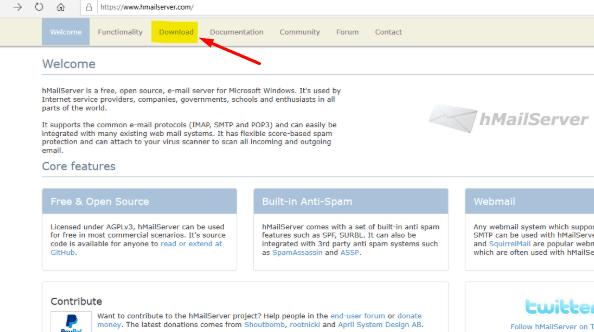
Öffnen Sie hMailServer. Suchen Sie oben auf dem Bildschirm „Download“. Wechseln Sie in den Ordner.
Schritt 2
Klicken Sie auf „Download the Latest Version“.
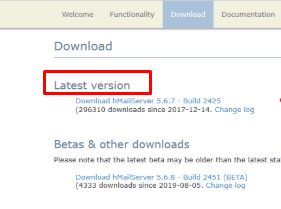
Der Download beginnt. Warten Sie, bis er abgeschlossen ist.
Schritt 3
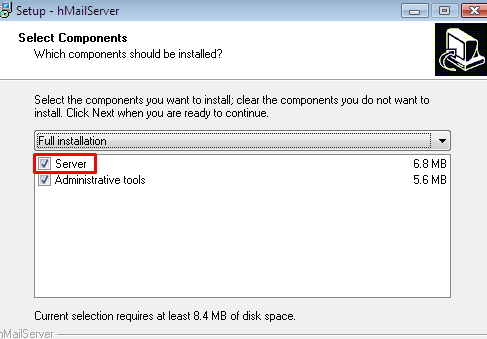
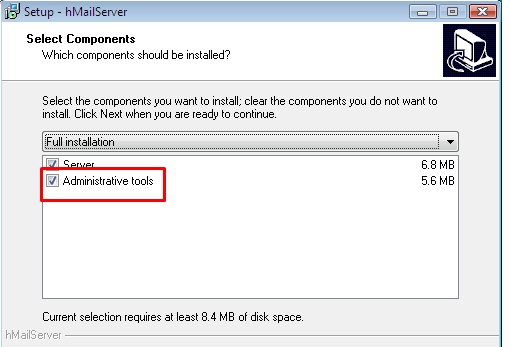
Nun öffnet sich der Installationsassistent.
Er bietet Ihnen zwei Optionen:
- Ihren Computer als Mailserver einzurichten;
- einen Mailserver auf einem anderen Server einzurichten, falls Sie einen haben. Damit können Sie diesen Server aus der Ferne verwalten.
Schritt 4
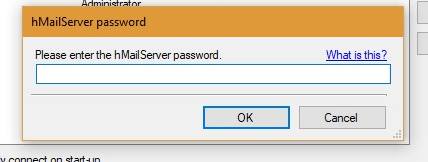
Legen Sie Ihr Passwort fest. Achten Sie darauf, dass es stark genug ist, um ein angemessenes Sicherheitsniveau zu gewährleisten.
Sie werden bei jedem Öffnen des Mailservers aufgefordert, es einzugeben. Notieren Sie es sich also oder bewahren Sie es an einem sicheren, aber leicht zugänglichen Ort auf.
Schritt 5
Öffnen Sie das Dashboard. Nun können Sie den neuen Domainnamen Ihrer Website eingeben. SMTP sollte bereits von Ihrem Hosting-Anbieter aktiviert sein.
Wenn die Domain angegeben ist, wechseln Sie zu „Protocols“. Klicken Sie dann auf „SMTP“.
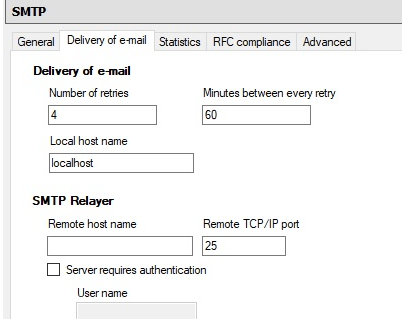
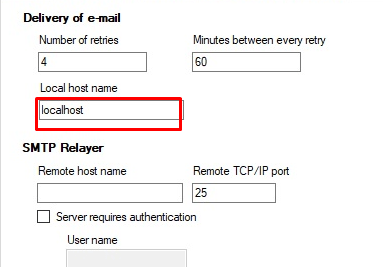
Der lokale Hostname sollte auf localhost gesetzt werden.
Schritt 6
Nun können Sie Ihre eigene E-Mail-Adresse einrichten. Wechseln Sie dazu zu „Accounts“ und legen Sie die E-Mail-Adresse an. Dies ist Ihre primäre E-Mail-Adresse.
Jedes Mal, wenn Sie nun eine Nachricht senden, wird sie in hMailServer gespeichert. Anschließend wird sie an die DNS-IP weitergeleitet.
hMailServer ermöglicht außerdem Einstellungen wie E-Mail-Weiterleitung, automatische Antwort, Greylisting und Blacklisting. Darauf kommen wir jedoch in einigen Schritten zurück.
Nun müssen Sie einen Client herunterladen und installieren, zum Beispiel Thunderbird oder Outlook. Damit können Sie E-Mails lesen und schreiben.
Option 2
Einrichtung eines gehosteten E-Mail-Kontos mit Thunderbird
Schritt 1
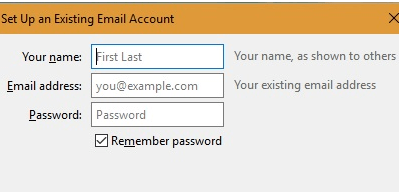
Laden Sie Mozilla Thunderbird herunter. Richten Sie nun Ihr E-Mail-Konto ein. Sie können dafür dieselbe E-Mail-Adresse und dasselbe Passwort verwenden, die Sie normalerweise für das Hosting nutzen.
Schritt 2
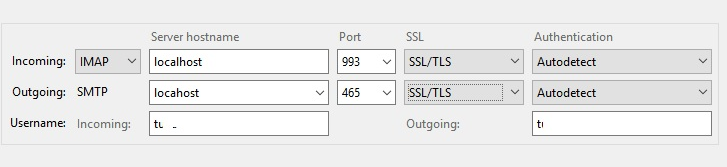
Nach Abschluss des vorherigen Schritts können Sie die Einstellungen manuell konfigurieren. Sie müssen das E-Mail-Konto einrichten, das Sie bereits verwenden. Geben Sie dazu im Feld „Server name“ Localhost ein. Verwenden Sie für IMAP über SSL/TLS den Port 993. Für IMAP verwenden Sie 143. Als SMTP-Port verwenden Sie 465 oder 587.
Schritt 3
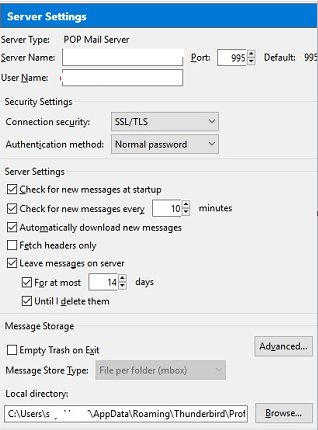
Über das Thunderbird-Konto können Sie nun die Einstellungen für Ihren Server ändern.
Schritt 4
Nun kann Ihr Thunderbird-Client so mit Ihrem hMailServer arbeiten, wie Sie es benötigen. Sie können ihn für beliebig viele E-Mail-Instanzen einrichten.
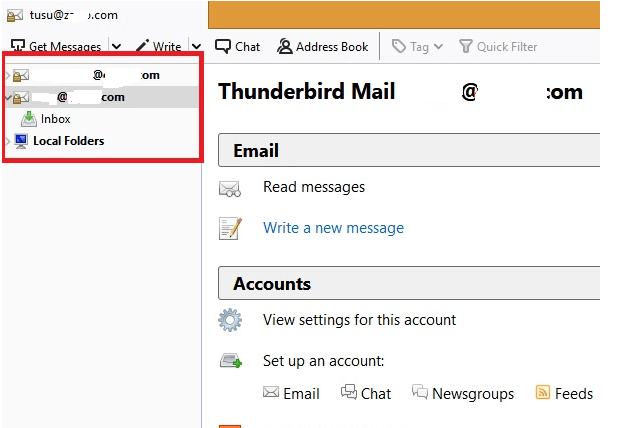
Nun ist Ihr Mailserver mit Ihrer E-Mail-Adresse konfiguriert.
Blog