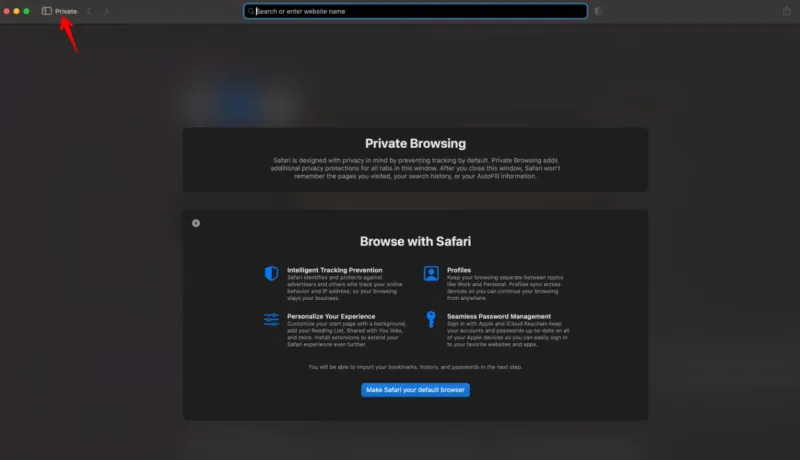
Inkognito-Modus (Browser und Verbraucher-Web)
Im Inkognito-Modus können Sie Websites besuchen, ohne dass bestimmte Browserdaten auf Ihrem Gerät gespeichert werden. Sie können verschiedene Websites aufrufen, ohne dass diese in Ihrem regulären Browserverlauf erfasst werden. Cookies und Website-Daten werden gelöscht, sobald Sie alle Inkognito-Fenster schließen. Außerdem können Sie sich bei einem zweiten Konto anmelden, ohne sich von Ihrem primären Konto abzumelden.
Einfach ausgedrückt: Im Inkognito-Modus können Sie im Internet surfen, ohne dass ein Browserverlauf auf Ihrem lokalen Gerät hinterlassen wird.
Ein BlueVPS Windows VPS NVMe-bWKVM 8192 kann ebenfalls nützlich sein, um mehrere Online-Konten zu verwalten und Websites zu testen. Indem Sie über Remote Desktop (RDP) eine Verbindung zu Ihrem VPS herstellen, können Sie Ihren bevorzugten Browser installieren und den Inkognito-Modus nutzen, um separate Browsersitzungen zu öffnen, ohne Ihre regulären Browseraktivitäten zu beeinträchtigen. Dies ist besonders nützlich, wenn Sie mit mehreren Konten arbeiten, da Sie in einem regulären Fenster bei Ihrem Hauptkonto angemeldet bleiben können, während Sie im Inkognito-Modus auf ein anderes Konto zugreifen. Sie können den Inkognito-Modus auch nutzen, um Websites zu testen, ohne dass vorhandene Cookies oder gespeicherte Sitzungen die Ergebnisse beeinflussen. All dies lässt sich in einer separaten Remote-Windows-Umgebung durchführen, ohne Ihren privaten Computer zu beeinträchtigen.
Weitere Details zum NVMe-bWKVM 8192 Windows-VPS-Tarif finden Sie unter folgendem Link: https://my.bluevps.com/store/bluevps-windows/nvme-bwkvm-8192.
Wichtige Hinweise zur Nutzung des Inkognito-Modus
- Der Inkognito-Modus verbirgt Ihre echte IP-Adresse nicht. Websites und Netzwerkadministratoren können Ihre Verbindung weiterhin identifizieren.
- Wenn Sie eine gefälschte Website besuchen oder Ihre Anmeldedaten auf einer betrügerischen Seite eingeben, verhindert der Inkognito-Modus nicht, dass Ihre Daten gestohlen werden.
- Das Herunterladen verdächtiger Dateien oder das Öffnen bösartiger Links kann Ihr System weiterhin gefährden.
- Im Inkognito-Modus heruntergeladene Dateien verbleiben in der Regel auch nach dem Schließen des privaten Fensters auf Ihrem Gerät.
So öffnen Sie den Inkognito-Modus in verschiedenen Browsern:
Google Chrome
- Klicken Sie auf das Drei-Punkte-Menü in der oberen rechten Ecke.
- Wählen Sie „Neues Inkognito-Fenster“.
Alternativ können Sie einfach Strg + Umschalt + N drücken.
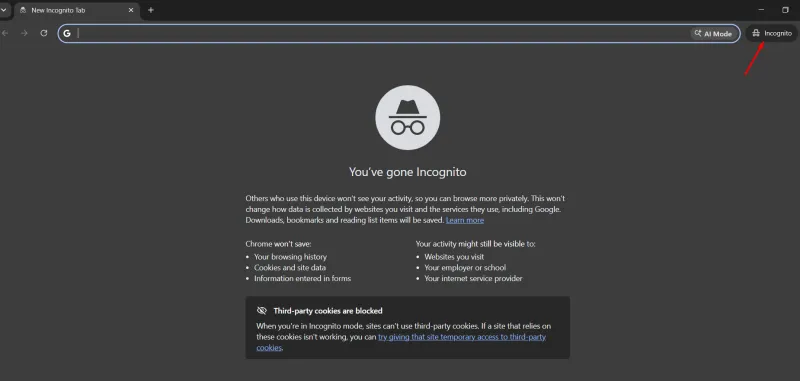
Microsoft Edge
- Klicken Sie auf das Drei-Punkte-Menü in der oberen rechten Ecke.
- Wählen Sie „Neues InPrivate-Fenster“.
Alternativ drücken Sie Strg + Umschalt + N.
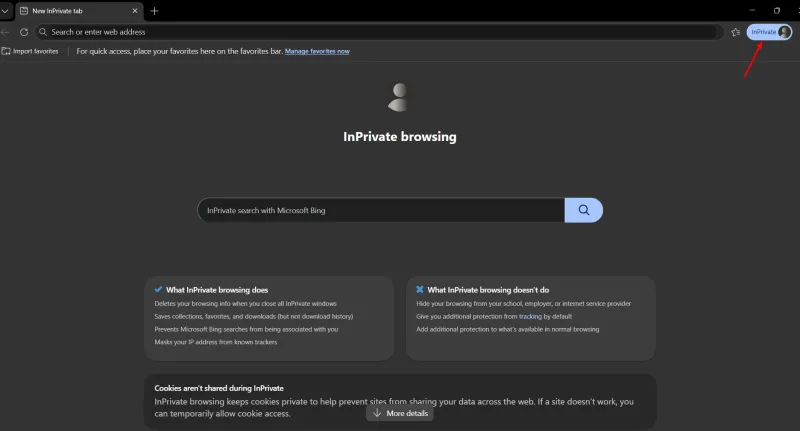
Mozilla Firefox
- Klicken Sie auf das Drei-Linien-Menü in der oberen rechten Ecke.
- Wählen Sie „Neues privates Fenster“.
Alternativ drücken Sie Strg + Umschalt + P.
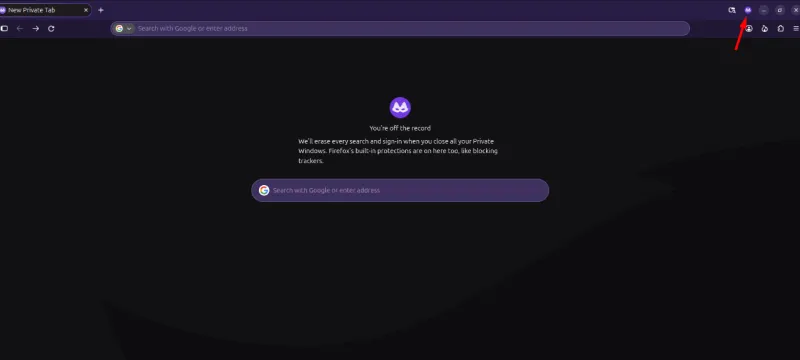
Safari
- Öffnen Sie das Menü „Datei“.
- Wählen Sie „Neues privates Fenster“.
Alternativ drücken Sie Befehl + Umschalt + N.